WinTamer
Pannello di controllo che blocca tutto ciò che Windows 11 fa da solo, con sezione dedicata ai PC AMD.
Cosa offre
Sei schede
IL TUO PC (hardware reale e collegamenti di download), QUESTO COMPUTER (13 voci), PULIZIA WINDOWS (47 voci in cinque categorie: Aggiornamenti, Intelligenza artificiale, Sistema, Telemetria e privacy, Pubblicità e disordine), AMD (5 voci), PERSONALIZZAZIONE (7 voci) e LE MIE VOCI (voci create dall'utente).
Voci scritte come ciò che Windows fa oggi
Ogni titolo descrive un comportamento di Windows; lo stato ATTIVO (rosso) vuol dire che lo sta facendo, BLOCCATO (verde) che non lo fa più, NON PRESENTE (grigio) che il componente su questo PC non esiste. Ogni voce ha un interruttore e in alto un contatore dice quante voci sono ancora ATTIVE.
Scheda IL TUO PC
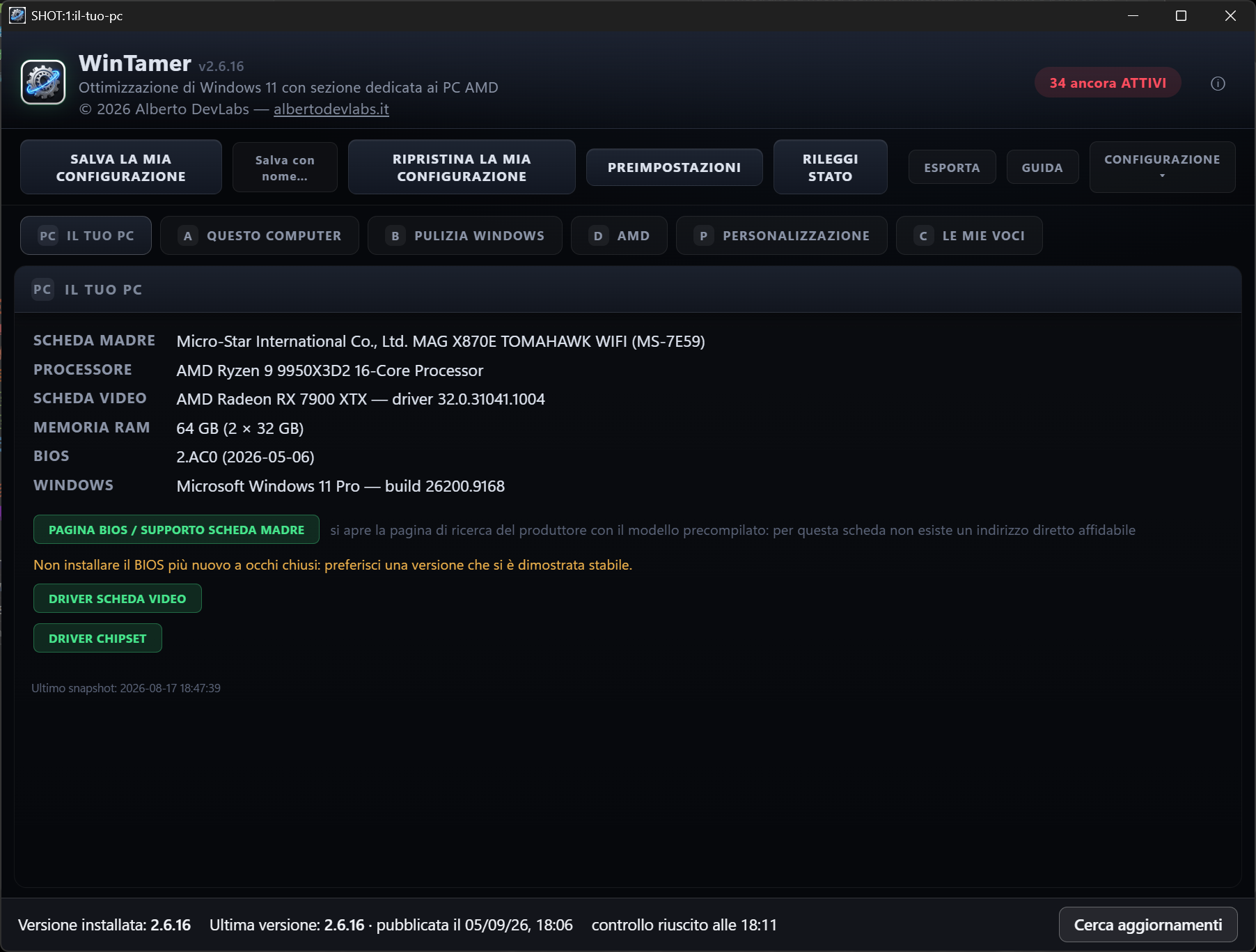
Scheda madre, processore, scheda video con versione del driver (solo schede vere: il driver di base di Windows, gli adattatori di Desktop remoto e i driver virtuali non compaiono), RAM installata come somma dei moduli fisici con il dettaglio (es. 64 GB, 2 × 32 GB), BIOS con data, edizione e build di Windows. Collegamenti alla pagina BIOS/supporto della scheda madre (ricerca del produttore precompilata col modello per ASUS, ASRock, Gigabyte, MSI; pagina di supporto per Lenovo, Dell, HP), ai driver video (AMD, Nvidia, Intel) e ai driver chipset (AMD, Intel), con l'avviso a non installare il BIOS più nuovo a occhi chiusi.
Screenshot e video
Funzionalità
QUESTO COMPUTER
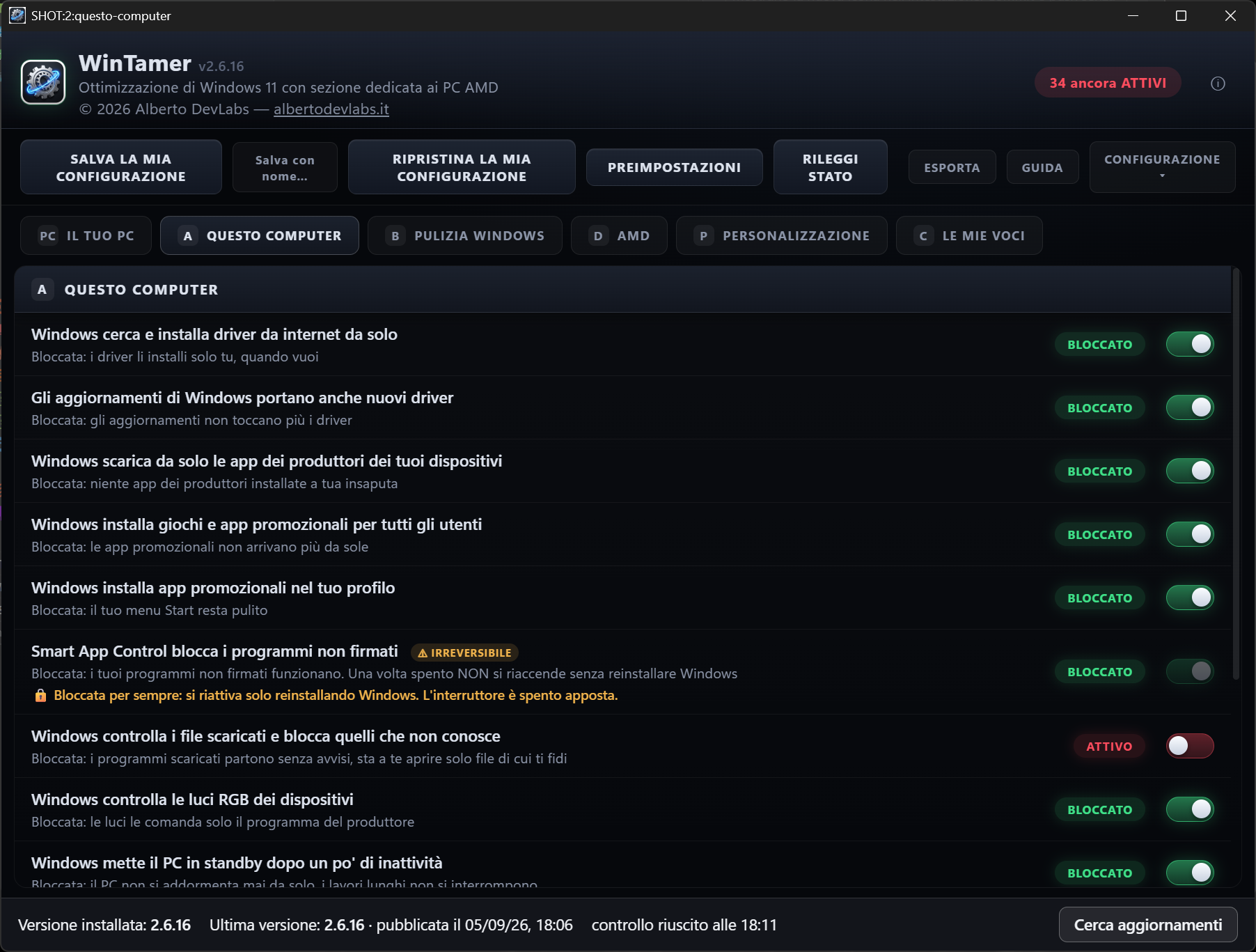
Driver cercati e installati da internet, driver dentro gli aggiornamenti, app dei produttori dei dispositivi, app promozionali per tutti gli utenti e per il profilo, Smart App Control, SmartScreen sui file scaricati, controllo delle luci RGB, standby per inattività, sospensione selettiva USB, risparmio energetico delle schede di rete, ibernazione e avvio rapido, piano energetico a prestazioni massime.
PULIZIA WINDOWS
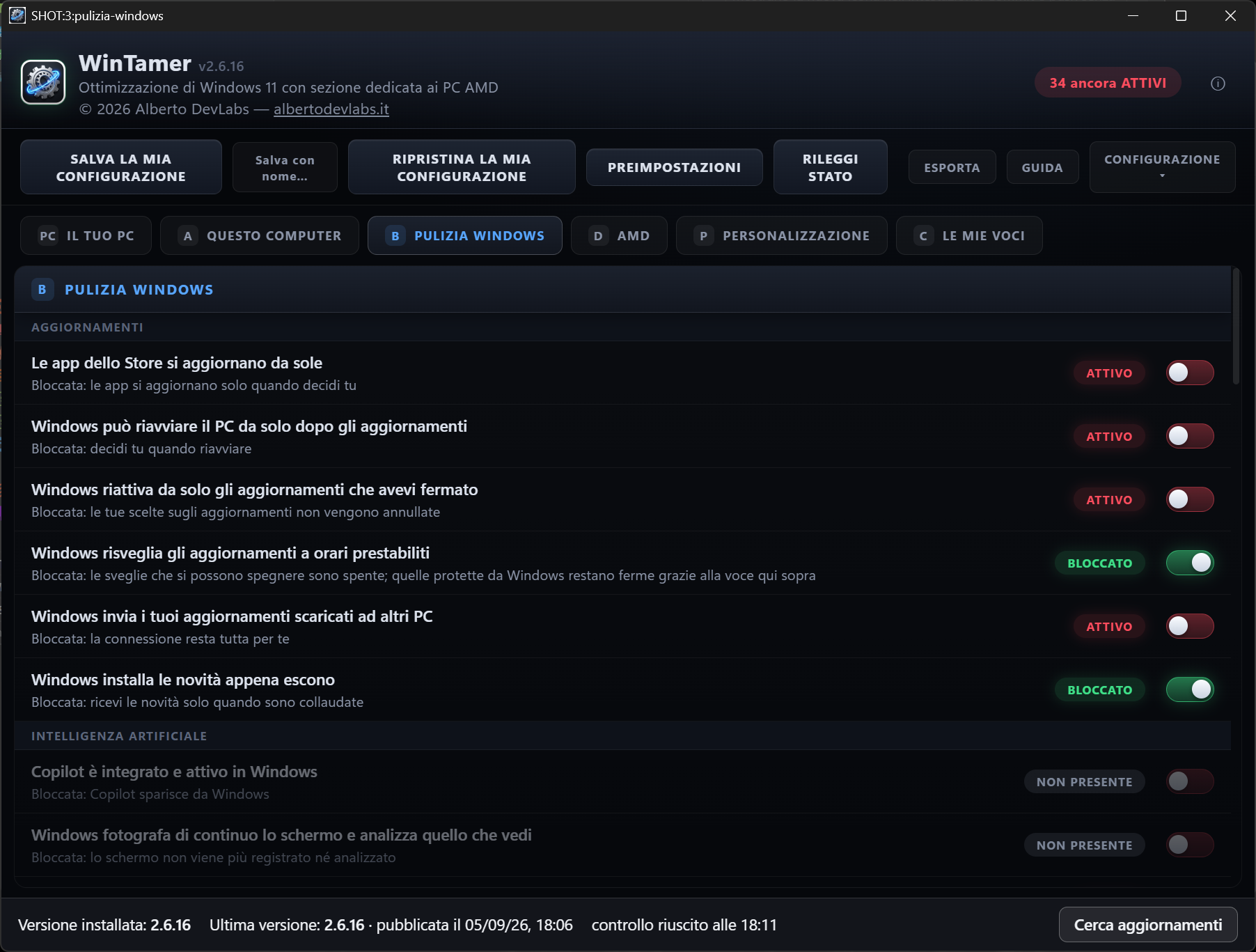
Aggiornamenti automatici delle app dello Store, riavvii automatici, riattivazione degli aggiornamenti fermati, sveglie programmate, condivisione degli aggiornamenti con altri PC, novità appena uscite; Copilot, Recall, servizio AI, funzioni AI nelle app Microsoft, reinstallazione dal cloud, riaccensione delle funzioni che fotografano lo schermo; pulizia automatica del disco, BitLocker automatico, archiviazione riservata, manutenzione notturna, riapertura delle app all'accesso, precaricamento in memoria; rapporti d'errore, Assistenza remota, raccolta dati e servizi diagnostici, messaggi degli operatori telefonici, inventario dei programmi installati, programma statistiche, feedback, cronologia attività, personalizzazione input, riconoscimento vocale online, posizione, ritrovamento del PC, sincronizzazione con l'account, app in background, suggerimenti degli appunti, ID pubblicitario; contenuti su misura, Spotlight, suggerimenti di configurazione, Bing nel menu Start, contenuti nella casella di ricerca, widget e notizie, consigli nel menu Start, OneDrive all'accesso, registrazione dei giochi, ottimizzazioni a schermo intero, avvio anticipato di Edge, tipo di account in uso.
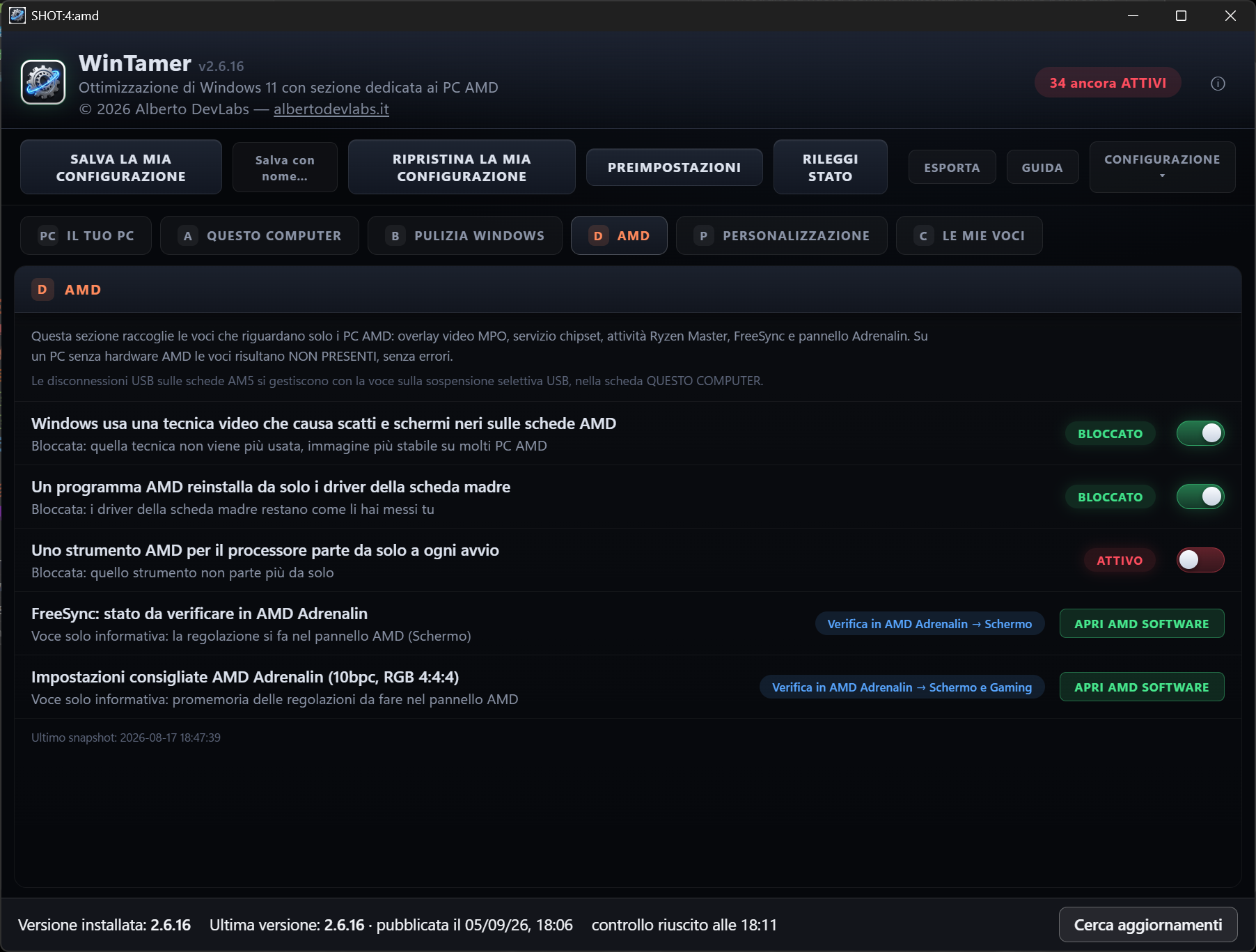
Sezione AMD
Tecnica video MPO che causa scatti e schermi neri sulle schede AMD, servizio del chipset che reinstalla i driver della scheda madre, attività Ryzen Master all'avvio, promemoria FreeSync e impostazioni consigliate Adrenalin. Se AMD Software è installato (percorso letto dal registro, mai fisso) il pulsante APRI AMD SOFTWARE lo apre direttamente. Su un PC senza hardware AMD le voci risultano NON PRESENTI, senza errori.
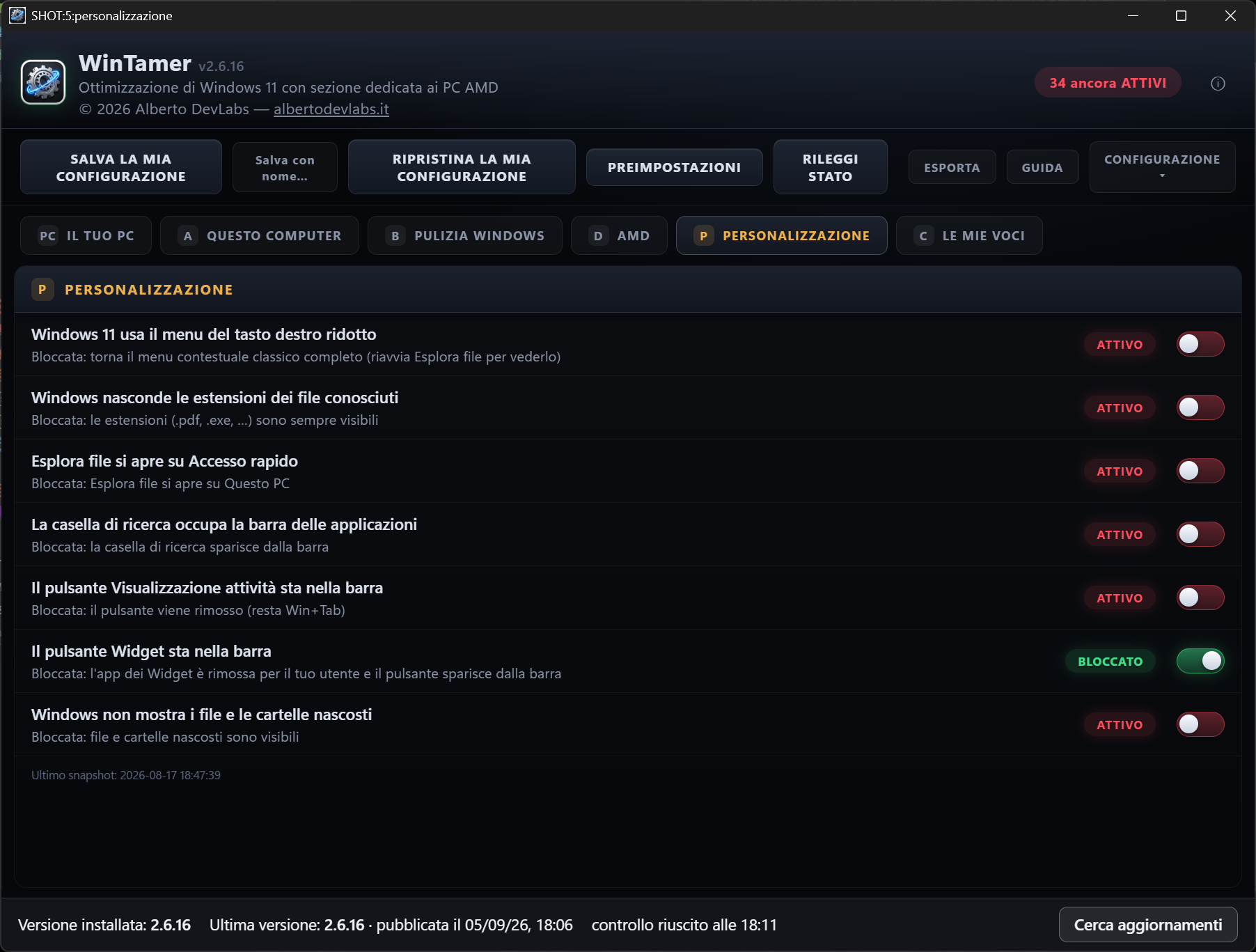
PERSONALIZZAZIONE reversibile
Menu del tasto destro classico, estensioni dei file sempre visibili, Esplora file su Questo PC, casella di ricerca nella barra, pulsante Visualizzazione attività, pulsante Widget, file e cartelle nascosti. Per le regolazioni visibili solo dopo il riavvio di Esplora file il messaggio lo dice e offre il pulsante Riavvia Esplora file.
Widget rimossi come pacchetto, in modo reversibile
Windows protegge gli interruttori di registro dei Widget anche da amministratore e SYSTEM: la voce rimuove il pacchetto dell'app per l'utente corrente, i file restano sul disco e lo sblocco lo registra di nuovo; se i file mancano, il programma lo dice e propone la pagina del Microsoft Store.
Scritture verificate, errori veri
Ogni scrittura nel registro viene riletta e confermata. Se Windows rifiuta un'operazione compare una frase chiara nella lingua dell'utente con i nomi di ciò che è stato respinto (attività pianificate, schede di rete); il testo tecnico completo va nel file di log. Mai un finto successo.
Voci irreversibili dichiarate
Smart App Control porta l'avviso IRREVERSIBILE, chiede una conferma esplicita e, una volta spento, la riga dice che l'interruttore resta spento apposta perché si riaccende solo reinstallando Windows. Non entra mai nelle preimpostazioni.
LE MIE VOCI
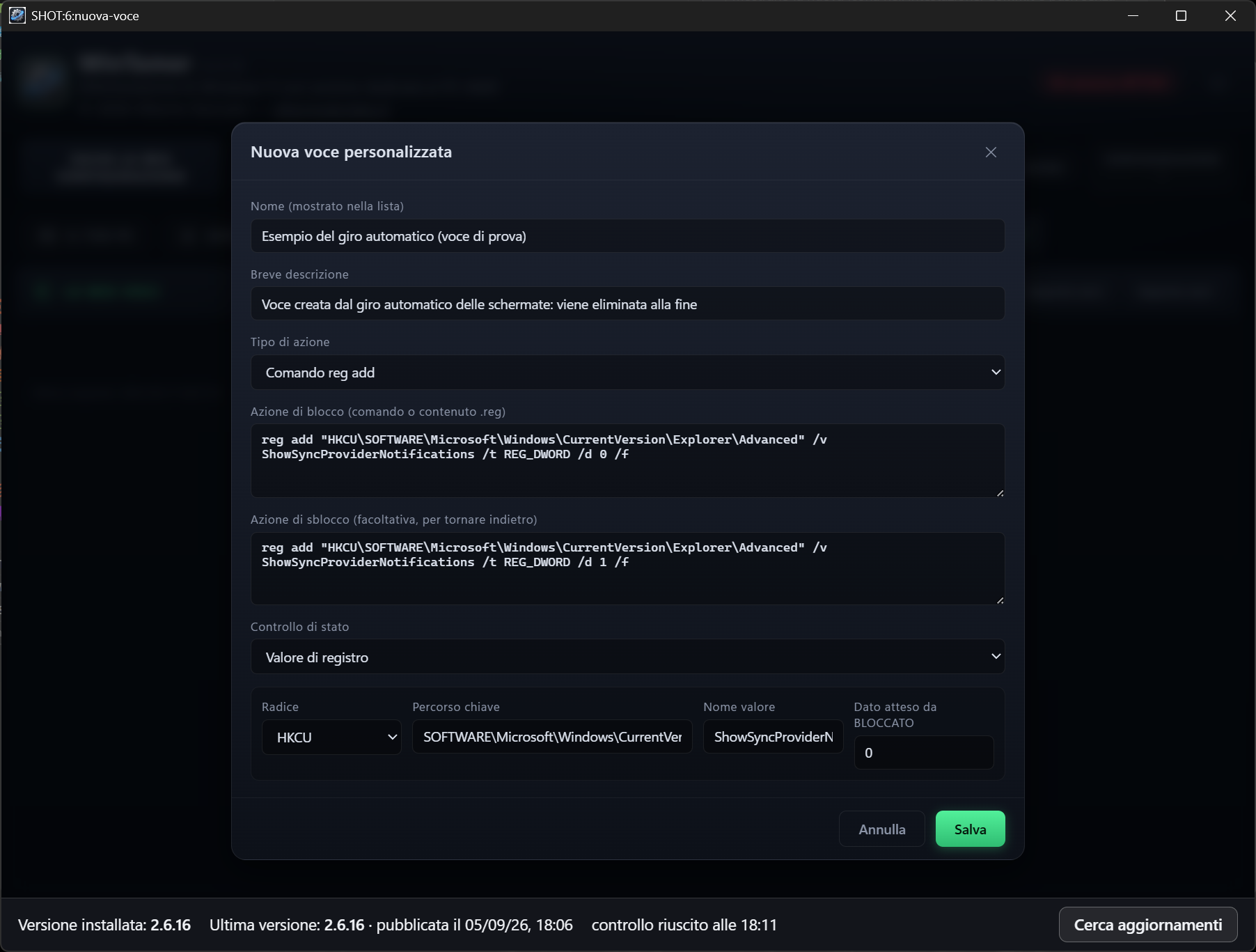
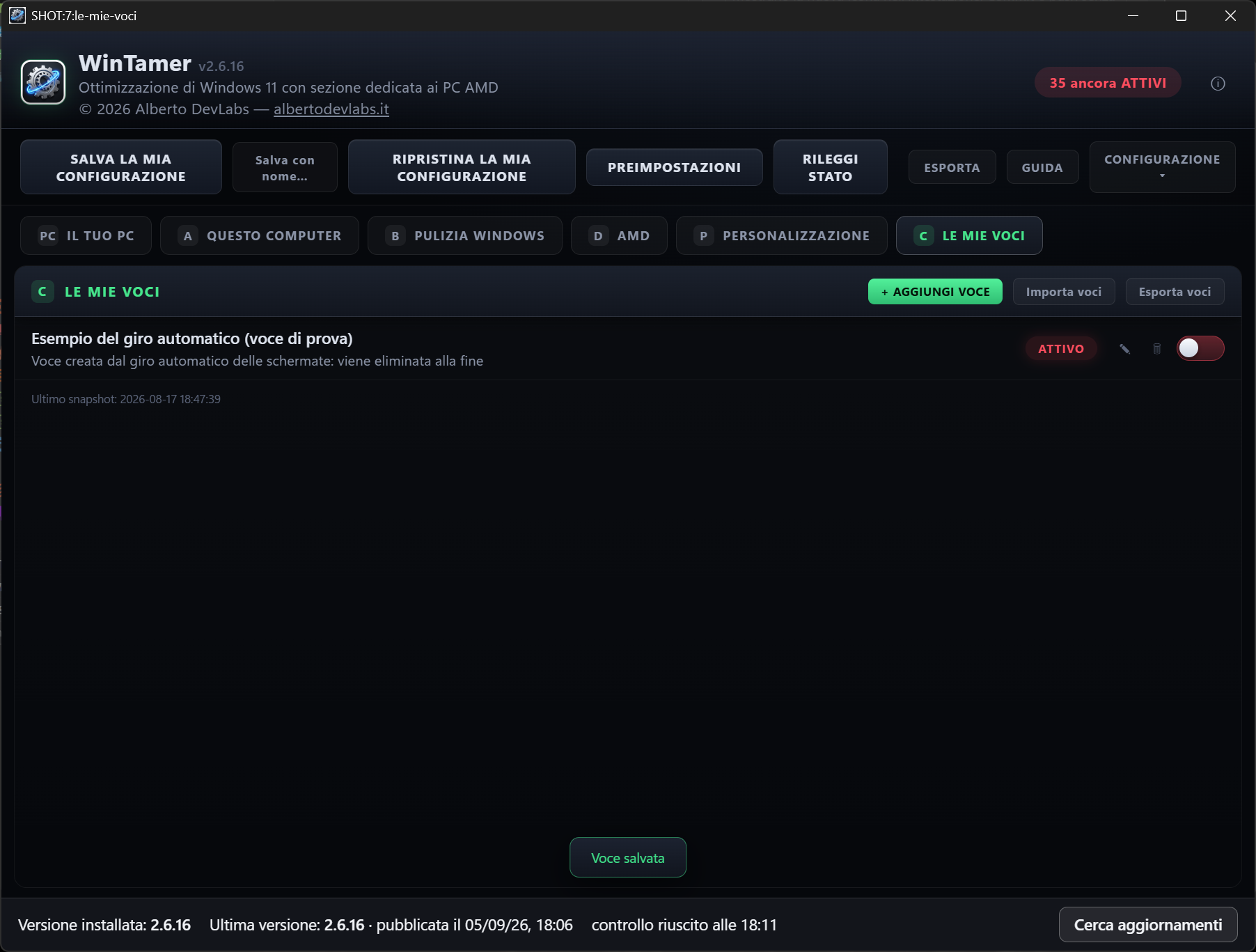
Voci personalizzate con nome, descrizione, tipo di azione (Comando PowerShell, Comando reg add, File .reg anche scelto dal disco), azione di blocco, azione di sblocco facoltativa e controllo di stato su valore di registro (HKLM/HKCU, percorso, nome, dato atteso) o su servizio (nome e tipo di avvio atteso); senza controllo la voce è solo azione con il pulsante ESEGUI. Le voci si modificano, si eliminano, si esportano e si importano in JSON.
PREIMPOSTAZIONI combinabili
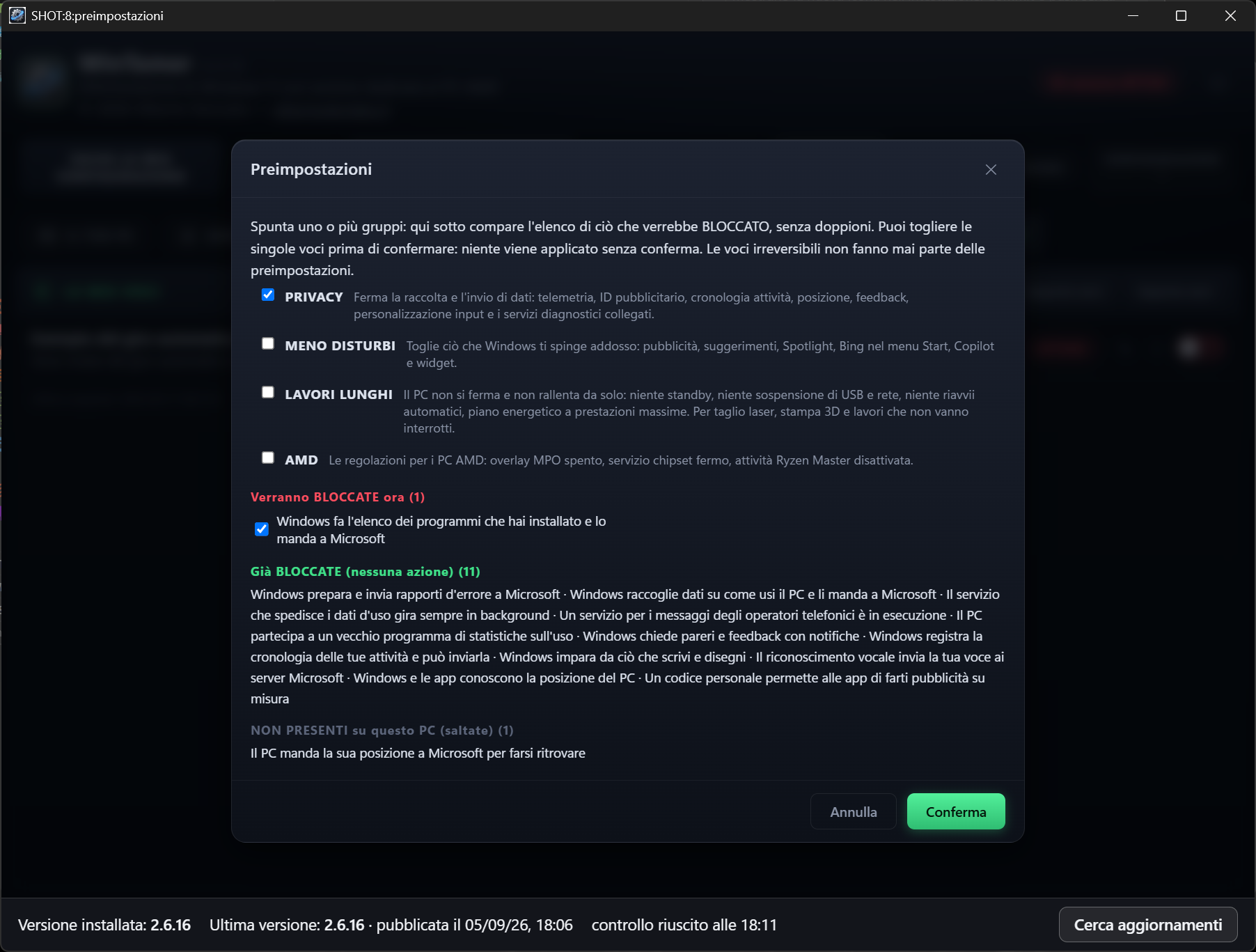
Quattro gruppi: PRIVACY, MENO DISTURBI, LAVORI LUNGHI, AMD. Spuntarli mostra l'elenco di ciò che verrebbe bloccato, senza doppioni, con le voci già bloccate o non presenti segnate a parte; si possono togliere le singole voci e niente viene applicato senza conferma.
Salvataggio e ripristino della configurazione
SALVA LA MIA CONFIGURAZIONE scrive con un clic le voci BLOCCATE e le voci personalizzate in un file JSON con data e ora in %APPDATA%\WinTamer\configurazioni (Salva con nome… per scegliere la destinazione). RIPRISTINA LA MIA CONFIGURAZIONE apre la finestra di scelta sul file più recente, mostra l'anteprima (da bloccare, già bloccate, non presenti, voci personalizzate da aggiungere) e applica solo alla conferma, senza mai sbloccare nulla; un errore su una voce non ferma le altre.
Snapshot e confronto dopo gli aggiornamenti di Windows
Al primo avvio lo snapshot del sistema (registro monitorato, servizi, attività pianificate, driver, pacchetti) scatta da solo con la build di Windows completa di patch mensile. Quando la build cambia parte il confronto in background: fascia con le build vecchia e nuova, voci del pannello cambiate evidenziate, notifica di Windows e finestra DETTAGLI con i pacchetti AI/Copilot in evidenza. Dopo ogni ripristino della configurazione lo snapshot di riferimento si rifà da solo.
Sorveglianza delle voci tornate attive
All'avvio, ogni 2 minuti a finestra aperta e ogni 30 minuti dall'area di notifica WinTamer rilegge gli stati; le voci che erano BLOCCATE e sono tornate ATTIVE compaiono in una fascia gialla e in una notifica di Windows. Il clic sulla fascia, sulla notifica o sulla riga "Windows ha cambiato N impostazioni" del menu dell'icona porta alla scheda giusta, scorre fino alla voce e la evidenzia, con le frecce se le voci sono più di una. L'evidenziazione rientra quando la voce è stata vista e appena una voce torna BLOCCATA esce dall'avviso; l'icona dell'area di notifica prende un segno di avviso finché c'è qualcosa da vedere.
Area di notifica e avvio con Windows
La X riduce nell'area di notifica invece di chiudere; il clic sull'icona riapre la finestra e il menu ha Apri WinTamer ed Esci. L'avvio con Windows è un'attività pianificata elevata al logon: il programma parte ridotto nell'area di notifica senza richiesta UAC.
Punto di ripristino e file di log
Prima della prima modifica della giornata viene creato un punto di ripristino di sistema (Windows ne accetta uno ogni 24 ore). Ogni modifica finisce in %APPDATA%\WinTamer\wintamer.log con data, voce, valore precedente e nuovo.
ESPORTA e RILEGGI STATO
ESPORTA salva un file di testo con lo stato di tutte le voci scheda per scheda più le voci personalizzate in JSON reimportabile; RILEGGI STATO rilegge lo stato reale dal sistema.
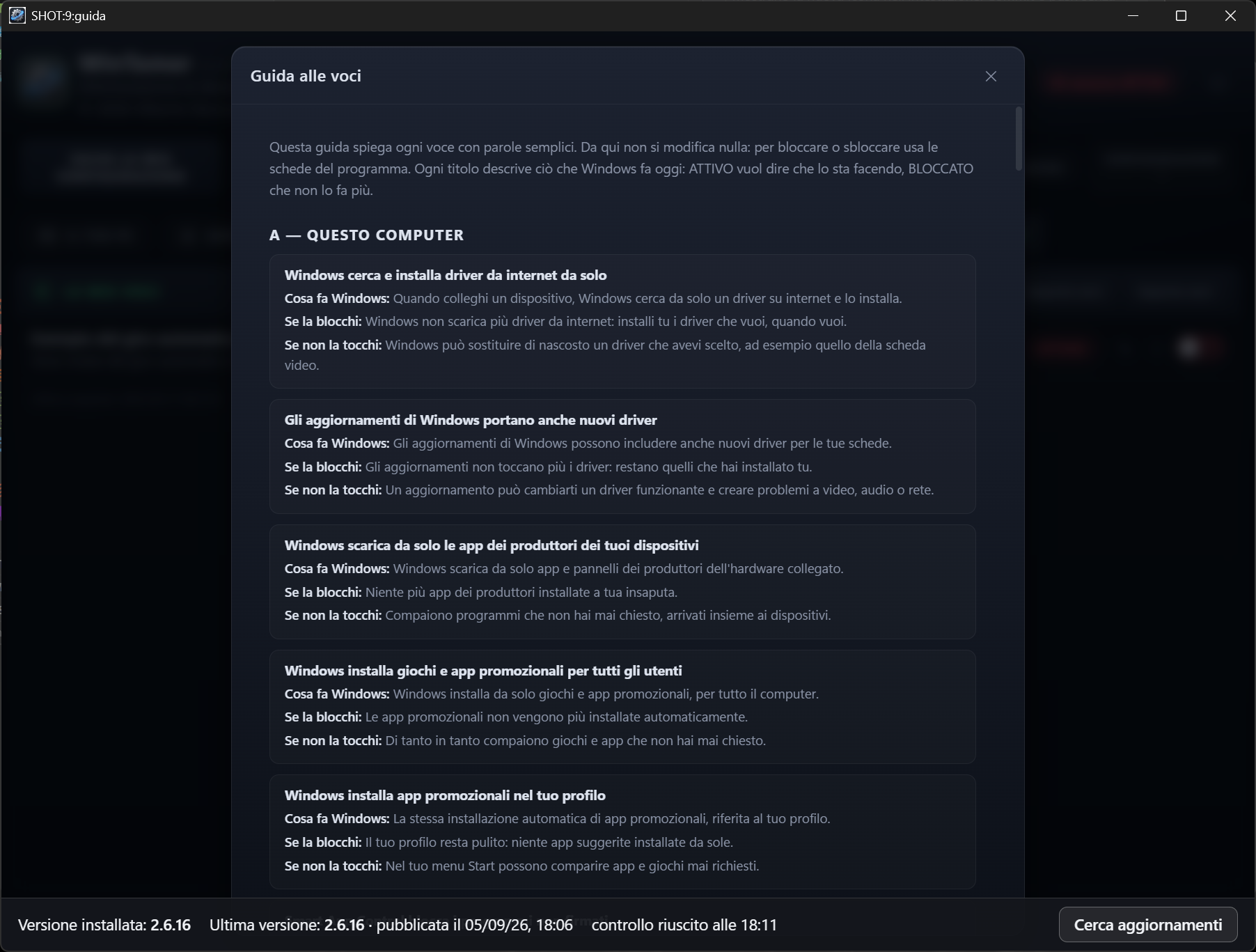
GUIDA divulgativa
Per ogni voce, in una finestra dedicata: cosa fa Windows, cosa cambia se la blocchi, cosa succede se non la tocchi.
Cinque lingue e tre temi
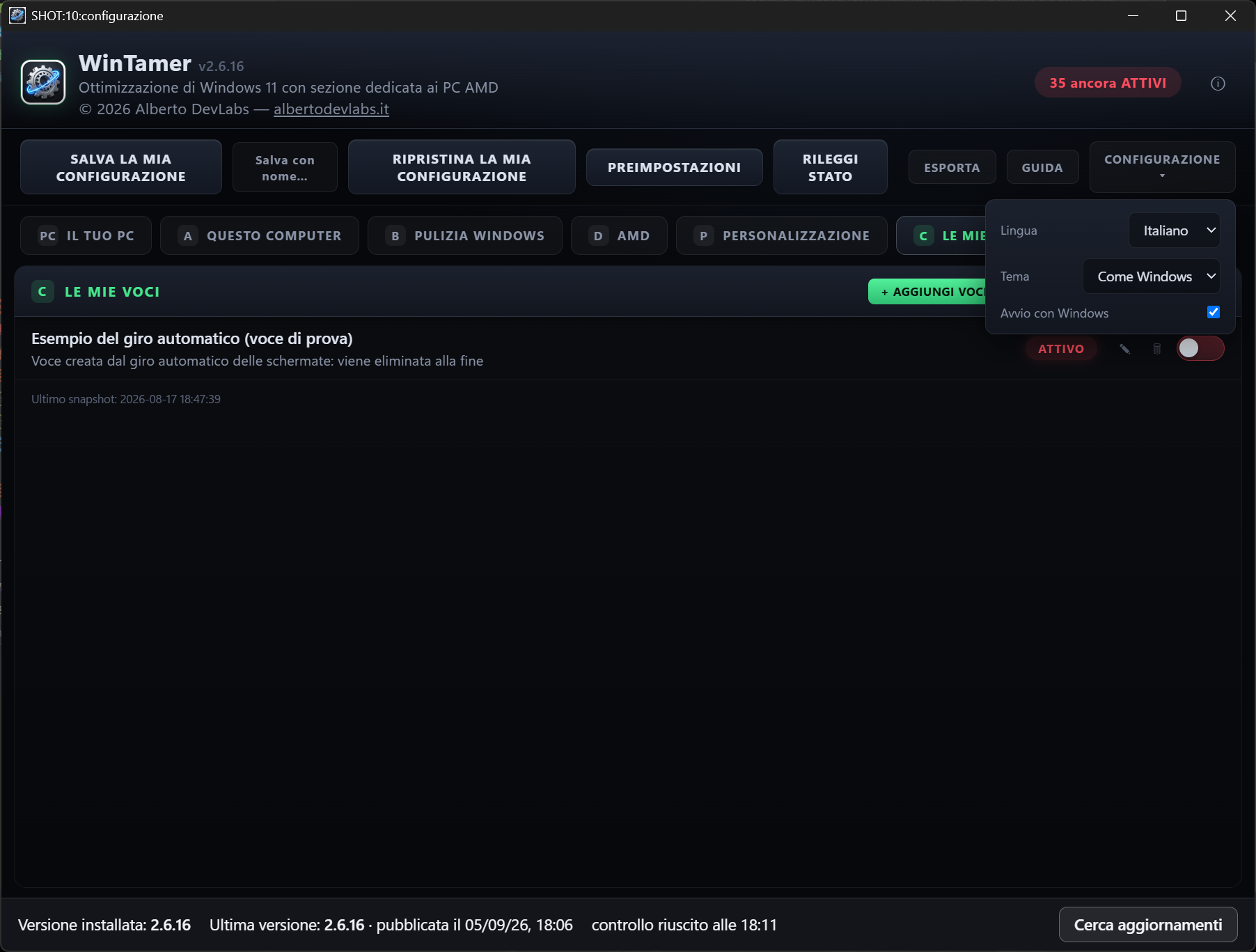
Interfaccia, menu dell'area di notifica e notifiche in italiano, inglese, tedesco, francese e spagnolo; tema Scuro, Chiaro o Come Windows, che segue il tema di sistema anche ad app aperta. Tutto dal menu CONFIGURAZIONE.
Finestra adattata al monitor
All'apertura la finestra legge l'area di lavoro del monitor su cui si trova (fattore di scala compreso) e si dimensiona da sé perché tutto sia visibile, centrata e ridimensionabile.
Elevazione automatica
L'eseguibile richiede i diritti di amministratore dal manifest: la richiesta compare da sola all'avvio, senza dover usare Esegui come amministratore.
Requisiti di Sistema
- Windows 11 a 64 bit
- Diritti di amministratore (elevazione automatica all'avvio)
- Runtime Microsoft Edge WebView2 (incluso in Windows 11)
- Windows PowerShell 5.1 (incluso in Windows 11)
- PC con hardware AMD per le voci della scheda AMD (sugli altri PC risultano NON PRESENTI, senza errori)
Documentazione
WinTamer — Manuale d'uso
1. Che cos'è
WinTamer è un pannello di controllo per Windows 11 che raccoglie in un'unica finestra le cose che Windows fa da solo e le trasforma in voci con un interruttore:
- driver reinstallati
- app promozionali
- telemetria
- pubblicità
- intelligenza artificiale
- standby
- riavvii automatici
- widget
Ogni voce descrive ciò che Windows fa oggi:
- ATTIVO (rosso): lo sta facendo.
- BLOCCATO (verde): non lo fa più.
- NON PRESENTE (grigio): quel componente su questo PC non esiste.
In alto a destra un contatore dice quante voci sono ancora ATTIVE; quando è tutto bloccato compare "Tutto bloccato".
2. Avvio
Il programma richiede i diritti di amministratore: la richiesta di elevazione compare da sola all'avvio.
Al primo avvio WinTamer fotografa il sistema (snapshot) e registra la build di Windows; poi legge lo stato di tutte le voci. La finestra si dimensiona da sola sul monitor in cui si apre.
3. Le schede
IL TUO PC
Mostra i dati della macchina:
- scheda madre
- processore
- scheda video con versione del driver (solo schede vere: il driver di base di Windows, gli adattatori di Desktop remoto e i driver virtuali non compaiono)
- RAM installata come somma dei moduli fisici (es. 64 GB, 2 × 32 GB)
- versione e data del BIOS
- edizione e build di Windows
Sotto ci sono i collegamenti:
- PAGINA BIOS / SUPPORTO SCHEDA MADRE: per ASUS, ASRock, Gigabyte e MSI si apre la ricerca del produttore già compilata col modello; per Lenovo, Dell e HP la pagina di supporto; altrimenti una ricerca web.
- DRIVER SCHEDA VIDEO: AMD, Nvidia o Intel a seconda della scheda.
- DRIVER CHIPSET: AMD o Intel a seconda del processore.
Un avviso in ambra ricorda di non installare il BIOS più nuovo a occhi chiusi.
QUESTO COMPUTER
13 voci sul PC in uso:
- ricerca automatica dei driver da internet
- driver dentro gli aggiornamenti
- app dei produttori dei dispositivi
- app promozionali (per tutti gli utenti e per il profilo)
- Smart App Control
- SmartScreen sui file scaricati
- controllo delle luci RGB
- standby per inattività
- sospensione selettiva USB
- risparmio energetico delle schede di rete
- ibernazione e avvio rapido
- piano energetico a prestazioni massime
PULIZIA WINDOWS
47 voci in cinque categorie.
Aggiornamenti:
- app dello Store
- riavvii automatici
- riattivazione degli aggiornamenti fermati
- sveglie programmate
- condivisione degli aggiornamenti con altri PC
- novità appena uscite
Intelligenza artificiale:
- Copilot
- Recall
- servizio AI
- funzioni AI nelle app Microsoft
- reinstallazione dal cloud
- riaccensione delle funzioni che fotografano lo schermo
Sistema:
- pulizia automatica del disco
- BitLocker automatico
- archiviazione riservata
- manutenzione notturna
- riapertura delle app all'accesso
- precaricamento in memoria
- rapporti d'errore a Microsoft
- Assistenza remota
Telemetria e privacy:
- raccolta dati
- servizio diagnostico
- messaggi degli operatori
- inventario dei programmi installati
- programma statistiche
- richieste di feedback
- cronologia attività
- personalizzazione input
- riconoscimento vocale online
- posizione
- ritrovamento del PC
- sincronizzazione con l'account
- app in background
- suggerimenti degli appunti
Pubblicità e disordine:
- ID pubblicitario
- contenuti su misura
- schermata di blocco Spotlight
- suggerimenti "completa la configurazione"
- Bing nel menu Start
- contenuti nella casella di ricerca
- widget e notizie
- consigli nel menu Start
- OneDrive all'accesso
- registrazione dei giochi
- ottimizzazioni a schermo intero
- avvio anticipato di Edge
- tipo di account in uso
AMD
5 voci per i PC AMD:
- tecnica video MPO
- servizio del chipset che reinstalla i driver
- attività Ryzen Master all'avvio
- promemoria FreeSync
- impostazioni consigliate Adrenalin
Le ultime due sono informative: se AMD Software è installato, il pulsante APRI AMD SOFTWARE lo apre direttamente. Su un PC senza hardware AMD le voci risultano NON PRESENTI, senza errori.
PERSONALIZZAZIONE
7 voci reversibili sull'aspetto:
- menu del tasto destro classico
- estensioni dei file sempre visibili
- Esplora file su Questo PC
- casella di ricerca nella barra
- pulsante Visualizzazione attività
- pulsante Widget
- file e cartelle nascosti
Per le regolazioni che si vedono solo dopo il riavvio di Esplora file il messaggio lo dice e offre il pulsante "Riavvia Esplora file".
LE MIE VOCI
Le voci create dall'utente (vedi punto 7).
4. Bloccare e sbloccare
Ogni voce ha un interruttore: acceso = BLOCCATO.
- Prima della prima modifica della giornata WinTamer prova a creare un punto di ripristino di sistema (Windows ne accetta uno ogni 24 ore).
- Ogni scrittura nel registro viene riletta e confermata: se Windows rifiuta un'operazione compare una frase chiara nella lingua dell'utente (per esempio quali attività pianificate o quali schede di rete hanno rifiutato l'impostazione) e il testo tecnico completo va nel file di log.
- Le voci con l'avviso IRREVERSIBILE (Smart App Control) chiedono una conferma esplicita: una volta spento non si riaccende senza reinstallare Windows, e l'interruttore resta spento apposta.
- La voce dei Widget rimuove il pacchetto dell'app per l'utente corrente: lo sblocco lo registra di nuovo dai file rimasti sul disco e, se mancano, il programma propone la pagina del Microsoft Store.
5. La barra dei comandi
SALVA LA MIA CONFIGURAZIONE
Salva subito, senza domande, l'elenco delle voci BLOCCATE in questo momento più le voci personalizzate in un file JSON in %APPDATA%\WinTamer\configurazioni, con data e ora nel nome; il messaggio offre "Apri cartella". "Salva con nome…" chiede dove salvare.
RIPRISTINA LA MIA CONFIGURAZIONE
Sceglie un file salvato (la finestra si apre nella cartella dei salvataggi sul file più recente) e mostra un'anteprima:
- voci che verranno BLOCCATE
- voci già BLOCCATE
- voci NON PRESENTI su questo PC
- voci personalizzate che verranno aggiunte
Si applica solo alla conferma; non sblocca mai nulla; un errore su una voce non ferma le altre. Dopo il ripristino lo snapshot si rifà da solo e diventa il nuovo riferimento.
PREIMPOSTAZIONI
Quattro gruppi combinabili:
- PRIVACY
- MENO DISTURBI
- LAVORI LUNGHI
- AMD
Spuntando i gruppi compare l'elenco di ciò che verrebbe bloccato, senza doppioni, con le voci già bloccate o non presenti segnate a parte; si possono togliere le singole voci e niente viene applicato senza conferma. Le voci irreversibili non ne fanno mai parte.
RILEGGI STATO
Rilegge lo stato reale di tutte le voci dal sistema.
ESPORTA
Salva un file di testo con lo stato di tutte le voci, scheda per scheda, più le voci personalizzate in JSON reimportabile.
GUIDA
Per ogni voce spiega in parole semplici cosa fa Windows, cosa cambia se la blocchi e cosa succede se non la tocchi.
CONFIGURAZIONE
- lingua (italiano, inglese, tedesco, francese, spagnolo)
- tema (Scuro, Chiaro, Come Windows)
- Avvio con Windows
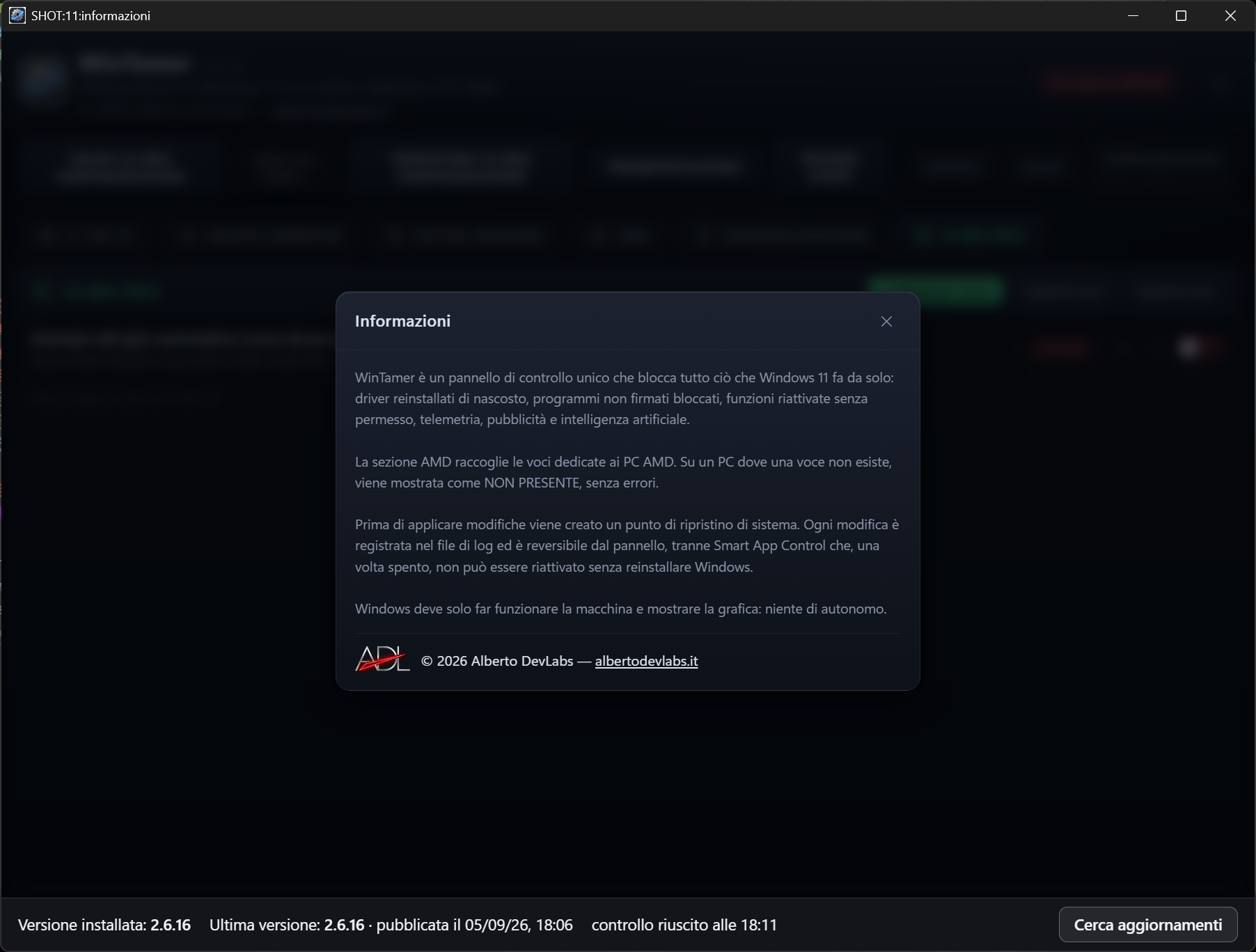
Il pulsante ⓘ apre le informazioni sul programma con la firma dell'autore.
6. Sorveglianza e aggiornamenti di Windows
Voci tornate attive
A ogni avvio WinTamer confronta lo stato delle voci con l'ultimo stato noto: le voci che erano BLOCCATE e sono tornate ATTIVE da sole compaiono in una fascia gialla e in una notifica di Windows. Il controllo si ripete ogni 2 minuti a finestra aperta e ogni 30 minuti mentre l'app sta nell'area di notifica.
Il clic sulla fascia, sulla notifica o sulla riga "Windows ha cambiato N impostazioni" del menu dell'icona porta alla scheda giusta, scorre fino alla voce e la evidenzia; con più voci ci sono le frecce per passare dall'una all'altra.
L'evidenziazione rientra da sola quando la voce è stata vista e appena una voce torna BLOCCATA esce dall'avviso.
Cambio di build di Windows
Se la build di Windows è cambiata (anche una patch mensile) parte il confronto con lo snapshot: una fascia mostra le build vecchia e nuova e le voci del pannello cambiate. DETTAGLI apre l'elenco completo di ciò che è cambiato:
- servizi
- attività pianificate
- driver
- pacchetti (con i pacchetti AI/Copilot in evidenza)
- valori di registro
7. Le mie voci
Con AGGIUNGI VOCE si crea una voce personale con:
- nome
- descrizione
- tipo di azione (Comando PowerShell, Comando reg add o File .reg, anche scelto dal disco)
- azione di blocco
- azione di sblocco facoltativa
- controllo di stato
Il controllo può essere:
- un valore di registro (radice HKLM/HKCU, percorso, nome del valore, dato atteso da BLOCCATO);
- un servizio (nome e tipo di avvio atteso, 4 = disabilitato);
- nessuno: in quel caso la voce è "solo azione" e ha il pulsante ESEGUI al posto dell'interruttore.
Senza azione di sblocco la voce viene dichiarata non reversibile dal pannello. Ogni voce si può modificare o eliminare; "Esporta voci" e "Importa voci" scambiano un file JSON con tutte le voci personalizzate, lo stesso incluso nel salvataggio della configurazione.
8. Area di notifica
La X della finestra non chiude il programma: lo riduce nell'area di notifica, dove continua a sorvegliare. Il clic sull'icona riapre la finestra; il menu ha "Apri WinTamer" ed "Esci".
Con Avvio con Windows attivo viene registrata un'attività pianificata elevata al logon e il programma parte ridotto nell'area di notifica, senza richiesta UAC. Quando Windows ha cambiato qualcosa che era bloccato l'icona prende un segno di avviso.
9. File del programma
Tutto sta in %APPDATA%\WinTamer:
- settings.json (lingua, tema)
- custom_entries.json (voci personalizzate)
- snapshot.json
- last_states.json
- wintamer.log (file di log con data, voce, valore precedente e nuovo)
- la cartella configurazioni con i salvataggi
Ottieni WinTamer
Gratis
Pannello di controllo che blocca tutto ciò che Windows 11 fa da solo, con sezione dedicata ai PC AMD.
ScaricaIl browser o Windows possono mostrare un avviso perché il file è nuovo e non ancora conosciuto: scegli Mantieni / Esegui comunque. Il file è sicuro e pubblicato direttamente da Alberto DevLabs.