OrcaGen
Prepara e confronta profili per OrcaSlicer senza ricopiare a mano i dati del filamento
Cosa offre
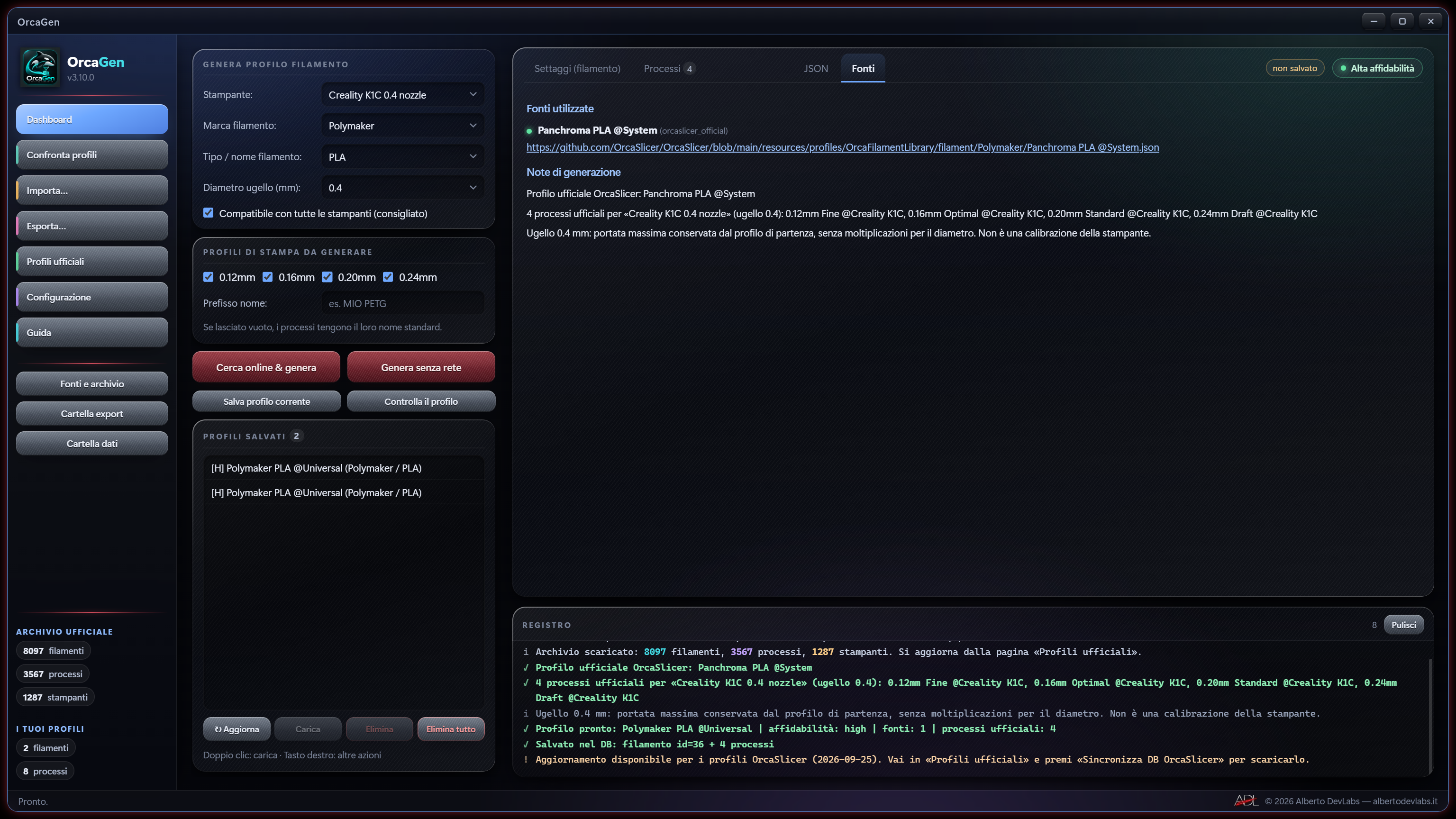
Prepara i profili per OrcaSlicer
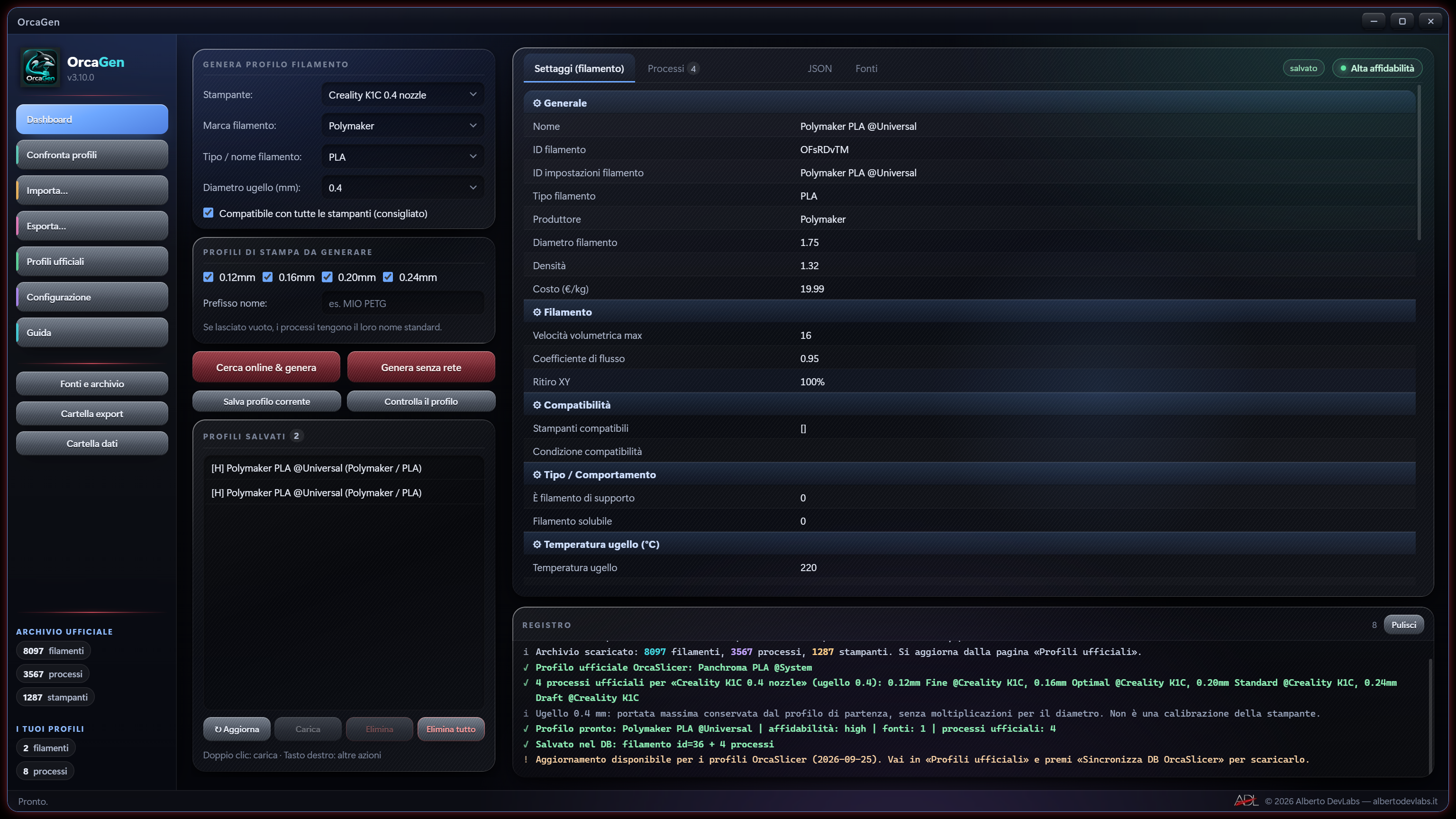
Raccoglie dati da librerie locali, archivio ufficiale e fonti online configurate per preparare filamenti e processi modificabili. È utile quando si cambia materiale e si vuole evitare di ricopiare parametri da pagine diverse; segnala i valori di base e non sostituisce la calibrazione.
Raccoglie i dati e ne mostra le fonti
Seleziona le informazioni per marca e materiale, distingue le varianti rinforzate e mostra attività, provenienza, affidabilità e conflitti. La ricerca è annullabile; un risultato interrotto può essere parziale e le fonti non garantiscono dati per ogni prodotto.
Controlla e modifica prima di esportare
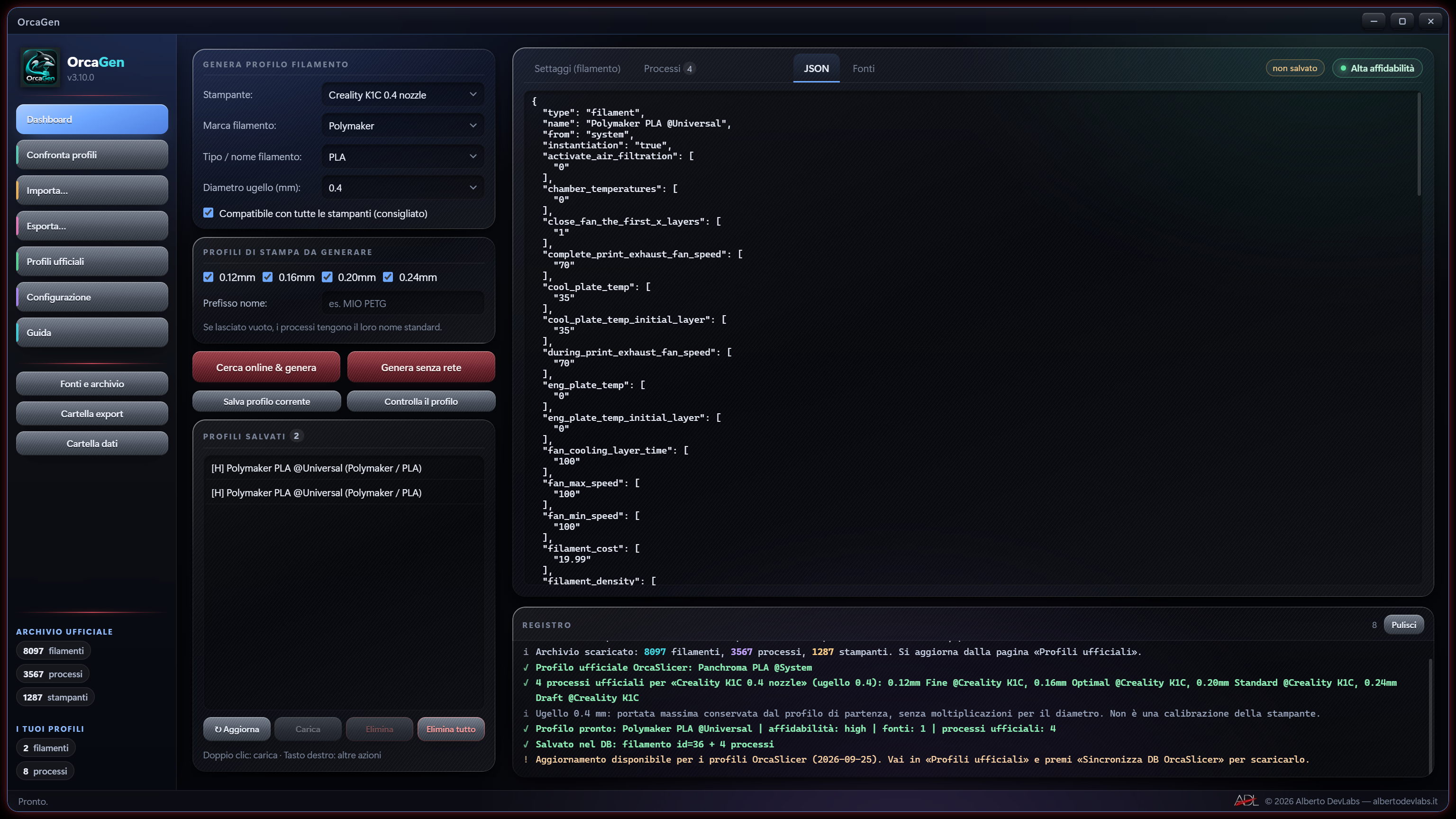
Tabelle del filamento e dei processi, editor JSON e comando di controllo permettono di correggere i parametri prima di salvarli o esportarli. I valori non validi restano visibili per la correzione. La validazione non certifica la riuscita della stampa.
Screenshot e video
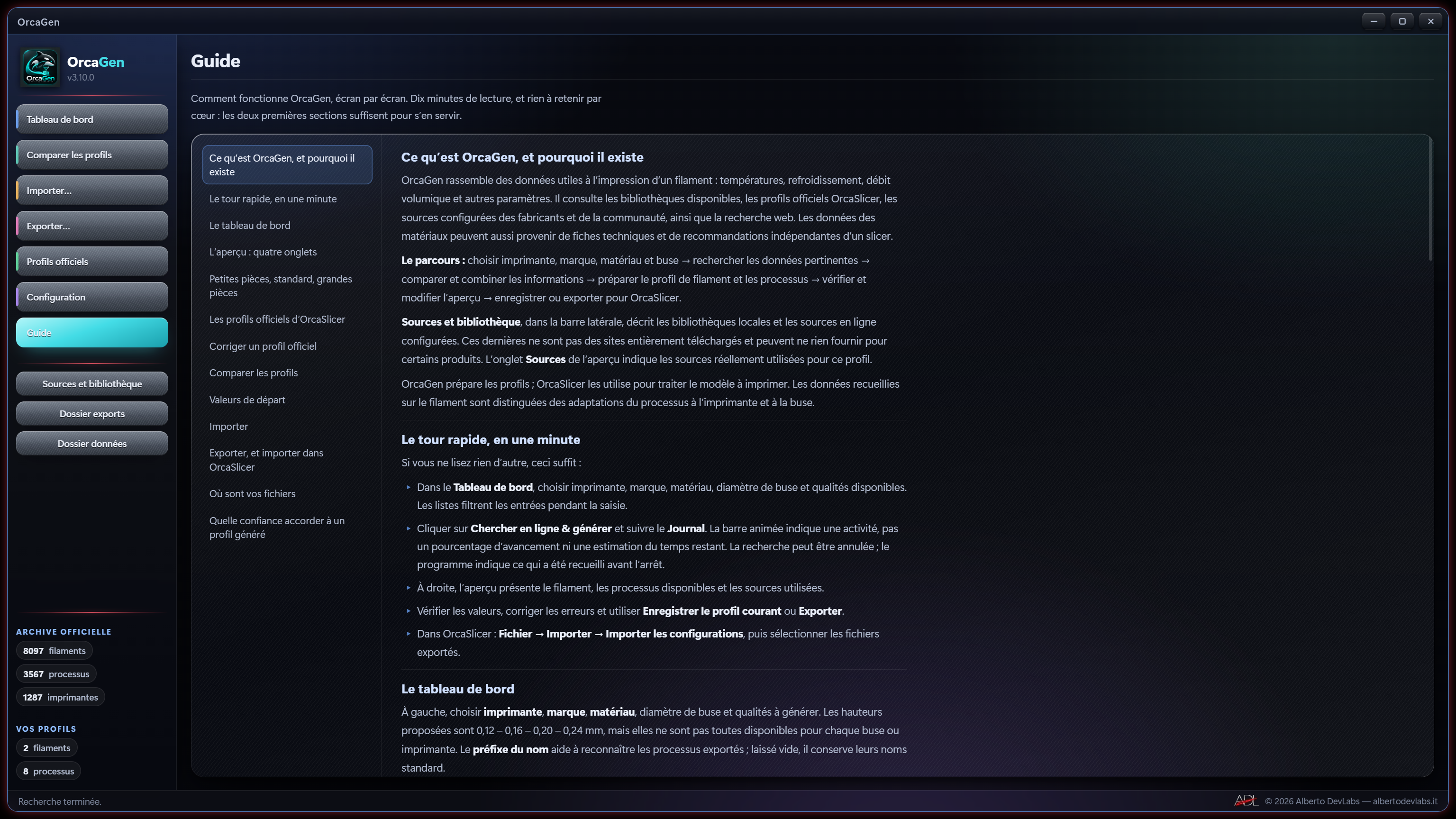
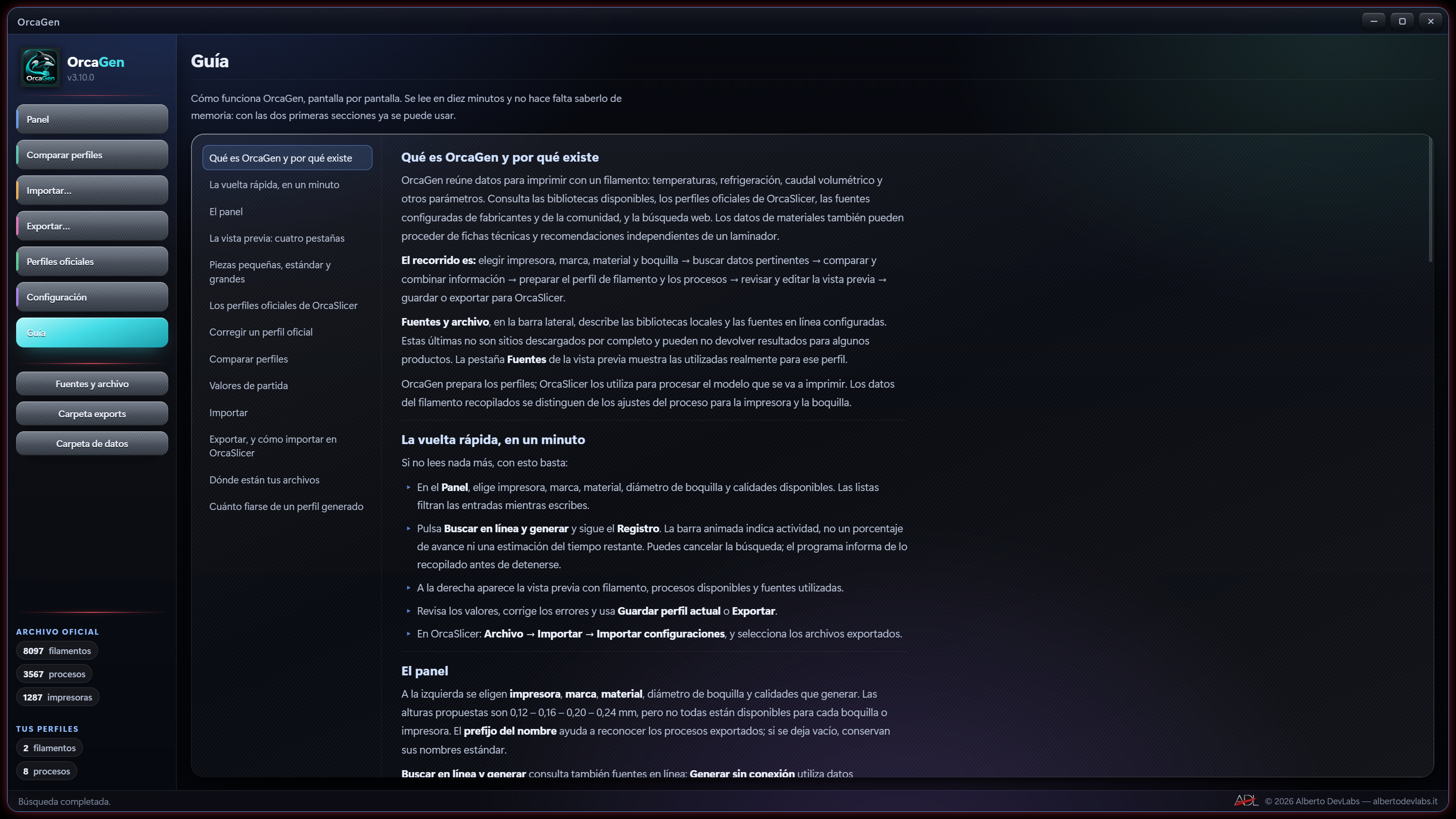
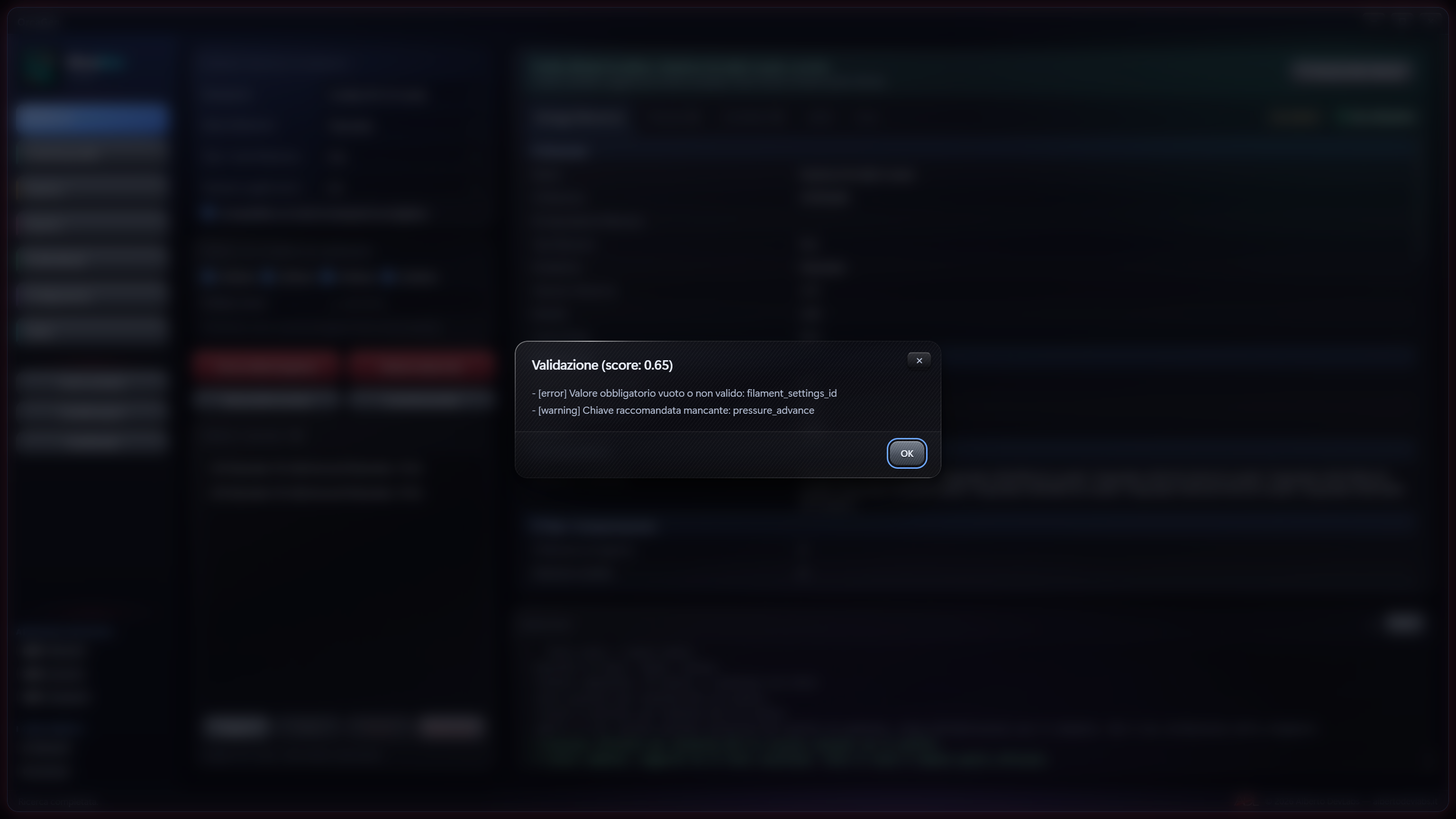
Funzionalità
Porta filamenti e processi nello slicer
Esporta filamenti .orca_filament, processi in ZIP e pacchetti .orca_printer con gli elementi selezionati. Può includere una stampante completa presente nel database personale. Le azioni per copiare il file, mostrarlo e aprire OrcaSlicer accompagnano il trasferimento; l'importazione si esegue nello slicer.
Scegli processi per macchina e ugello
Ricerca processi per la macchina e l'ugello scelti e propone qualità a 0,12, 0,16, 0,20 e 0,24 mm secondo disponibilità. Nelle basi interne adatta geometria e velocità ai dati disponibili, senza ricavare la portata dal solo diametro dell'ugello.
Lavora con i dati locali
Genera senza rete cerca nell'archivio ufficiale locale e usa la base del materiale quando manca un filamento specifico. È utile senza connessione; se mancano processi per stampante e ugello, può restituire soltanto il filamento.
Conserva configurazioni riutilizzabili
Il database personale conserva filamenti, processi associati e contesto per recuperarli in seguito. Le cancellazioni richiedono conferma e sono distinte dalla gestione dell'archivio ufficiale e dei file già esportati.
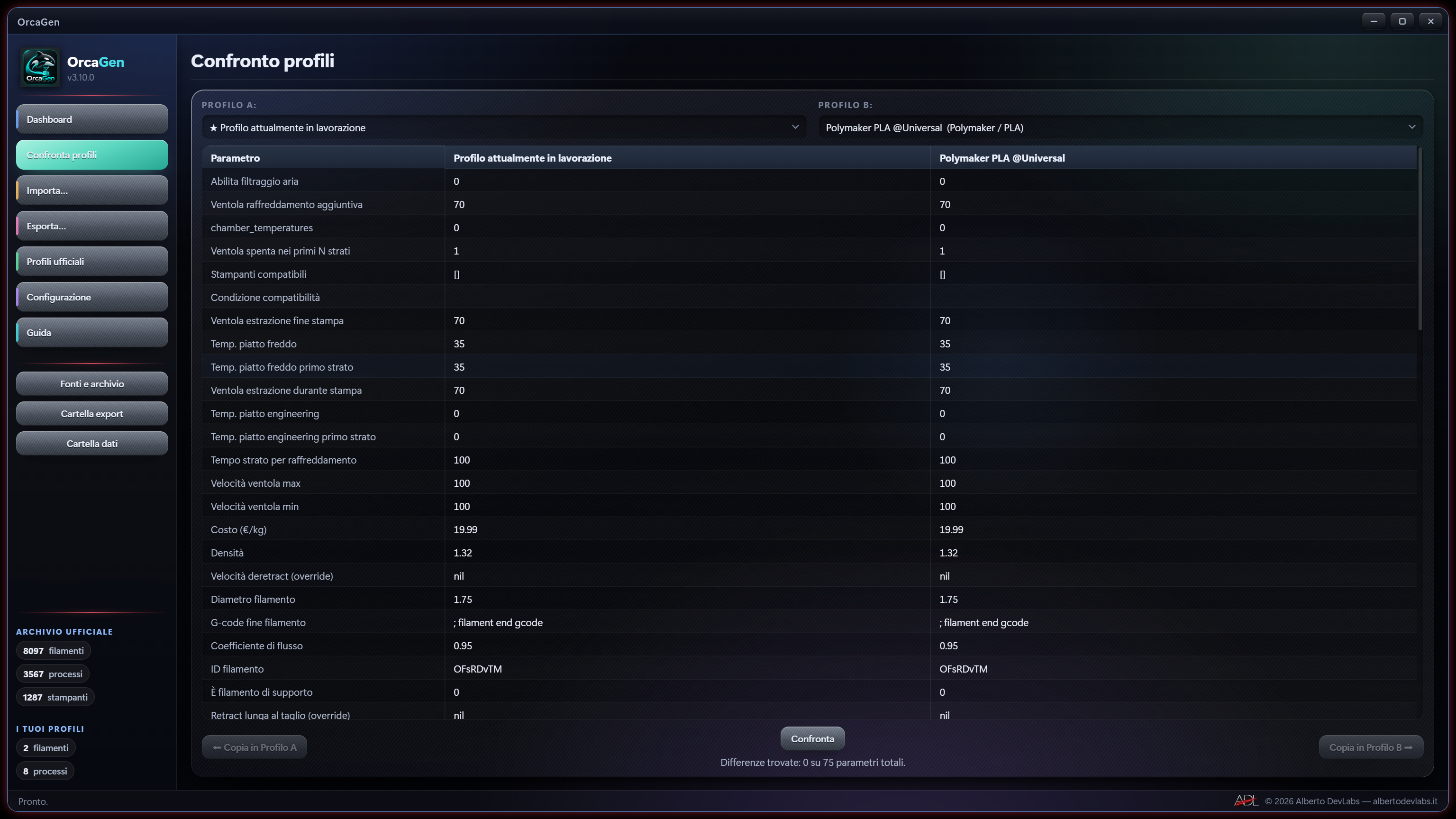
Confronta i profili parametro per parametro
Affianca due profili, evidenzia valori diversi e parametri presenti su un solo lato e permette di modificare o copiare i valori. Aiuta a capire le differenze e trasferire una correzione; le modifiche accettate ai profili salvati aggiornano il database.
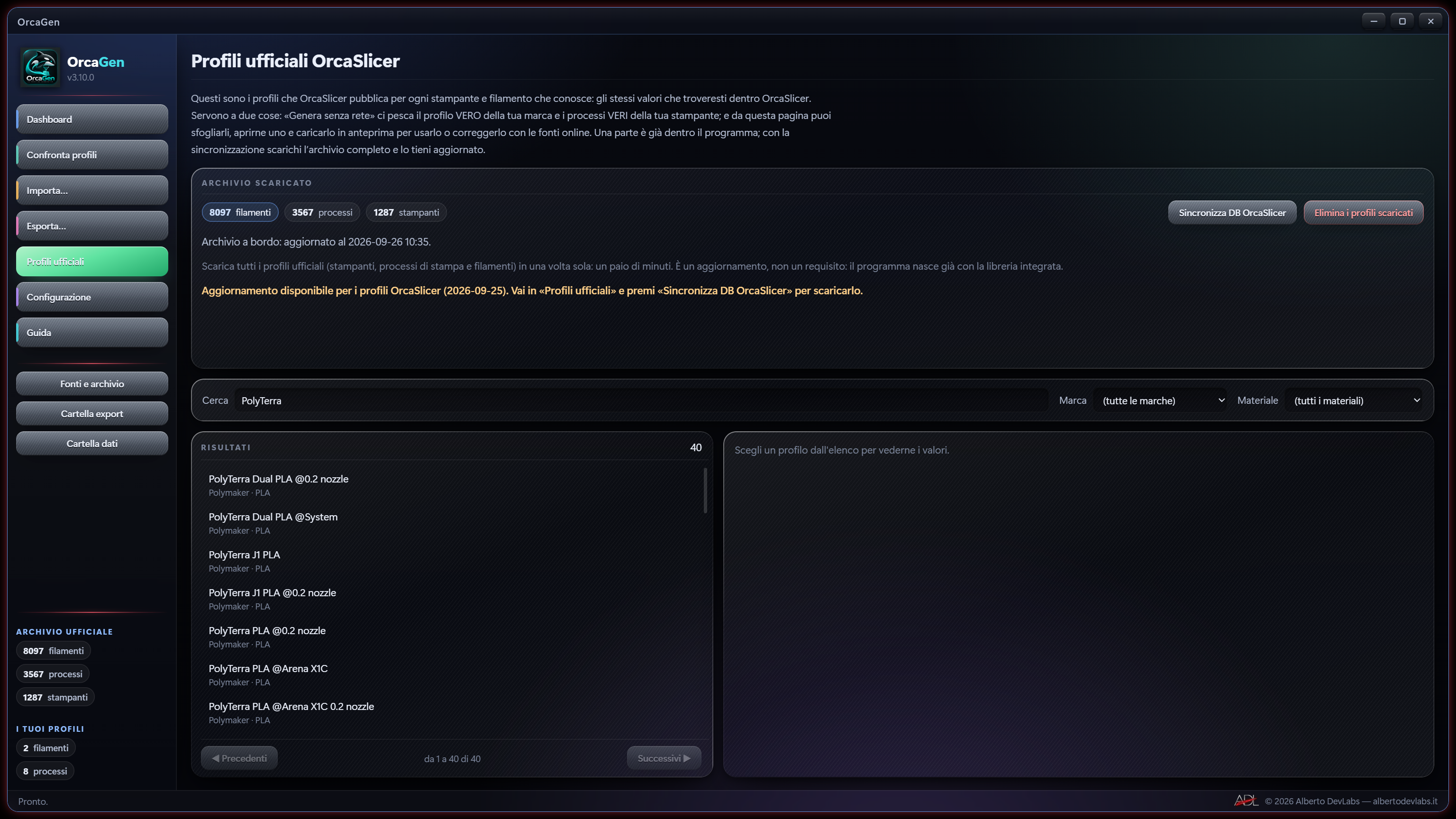
Consulta e aggiorna l'archivio ufficiale
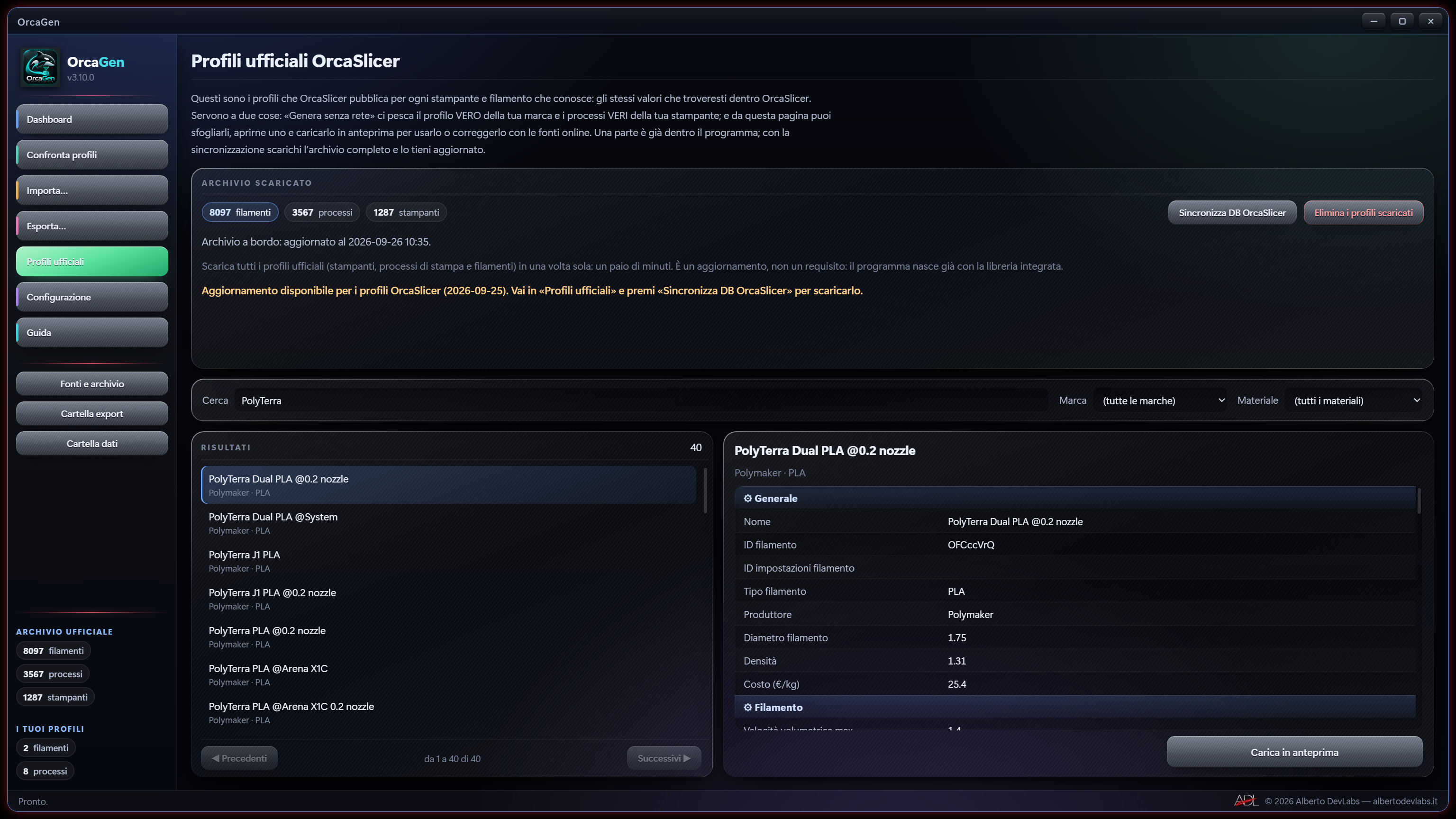
Permette di consultare filamenti, processi e stampanti nell'archivio separato di OrcaSlicer e di caricare i filamenti in anteprima. La sincronizzazione prepara l'aggiornamento separatamente e conserva l'archivio precedente in caso di errore o annullamento prima dell'applicazione finale.
Valuta correzioni ai filamenti ufficiali
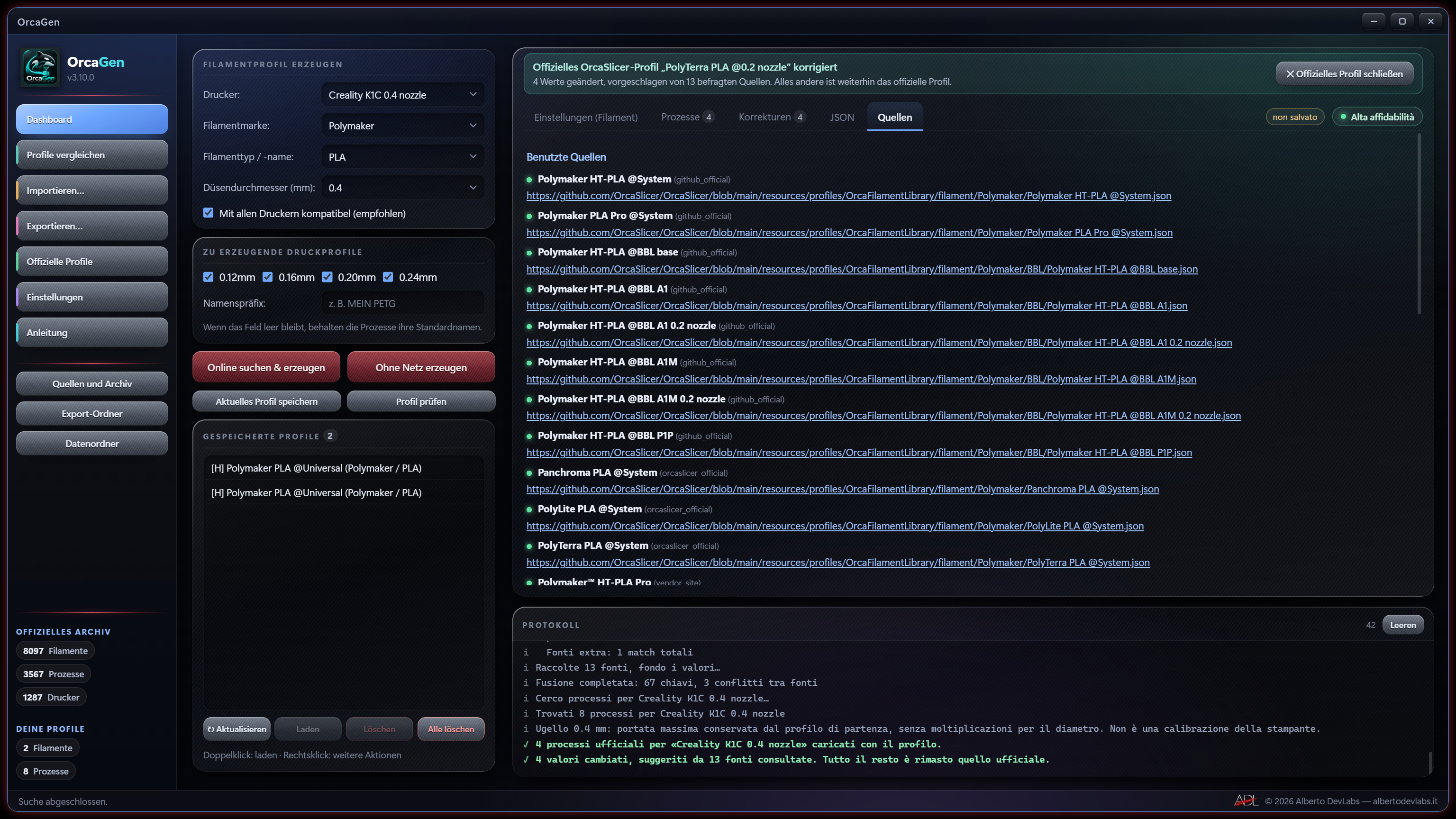
Con un filamento ufficiale caricato, la ricerca aggiorna i valori numerici supportati mostrando prima, dopo e fonti della modifica. Testi e G-code non sono oggetto della correzione automatica; il risultato va esaminato prima di salvarlo e valutato sulla propria macchina.
Importa pacchetti con un riepilogo
Accetta .orca_filament e .orca_printer tramite selezione o trascinamento. Mostra il contenuto prima della conferma, conserva i collegamenti del pacchetto nel database e rende disponibile l'eventuale stampante, lasciando intatto il file originale.
Adatta il processo alla dimensione del pezzo
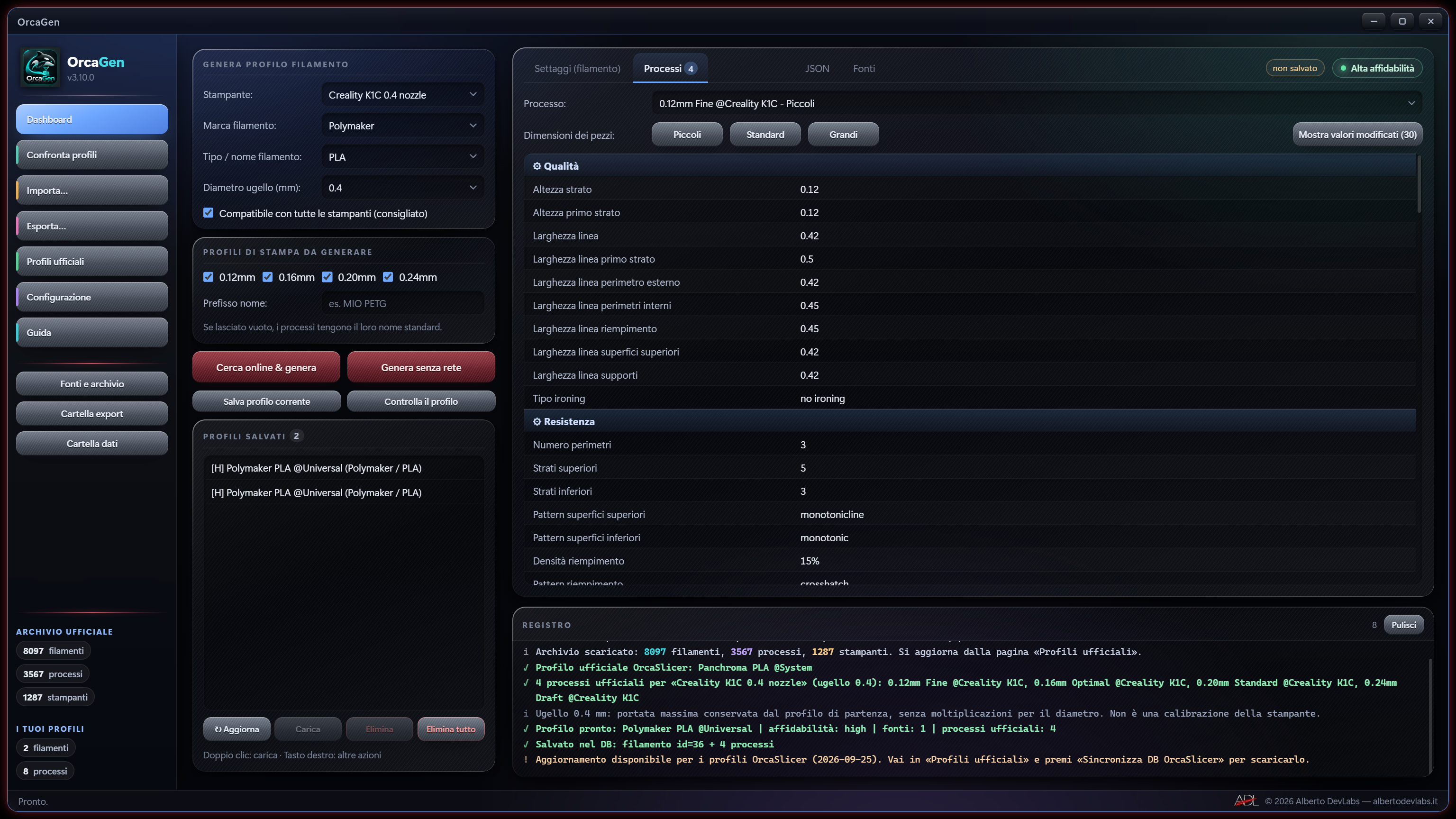
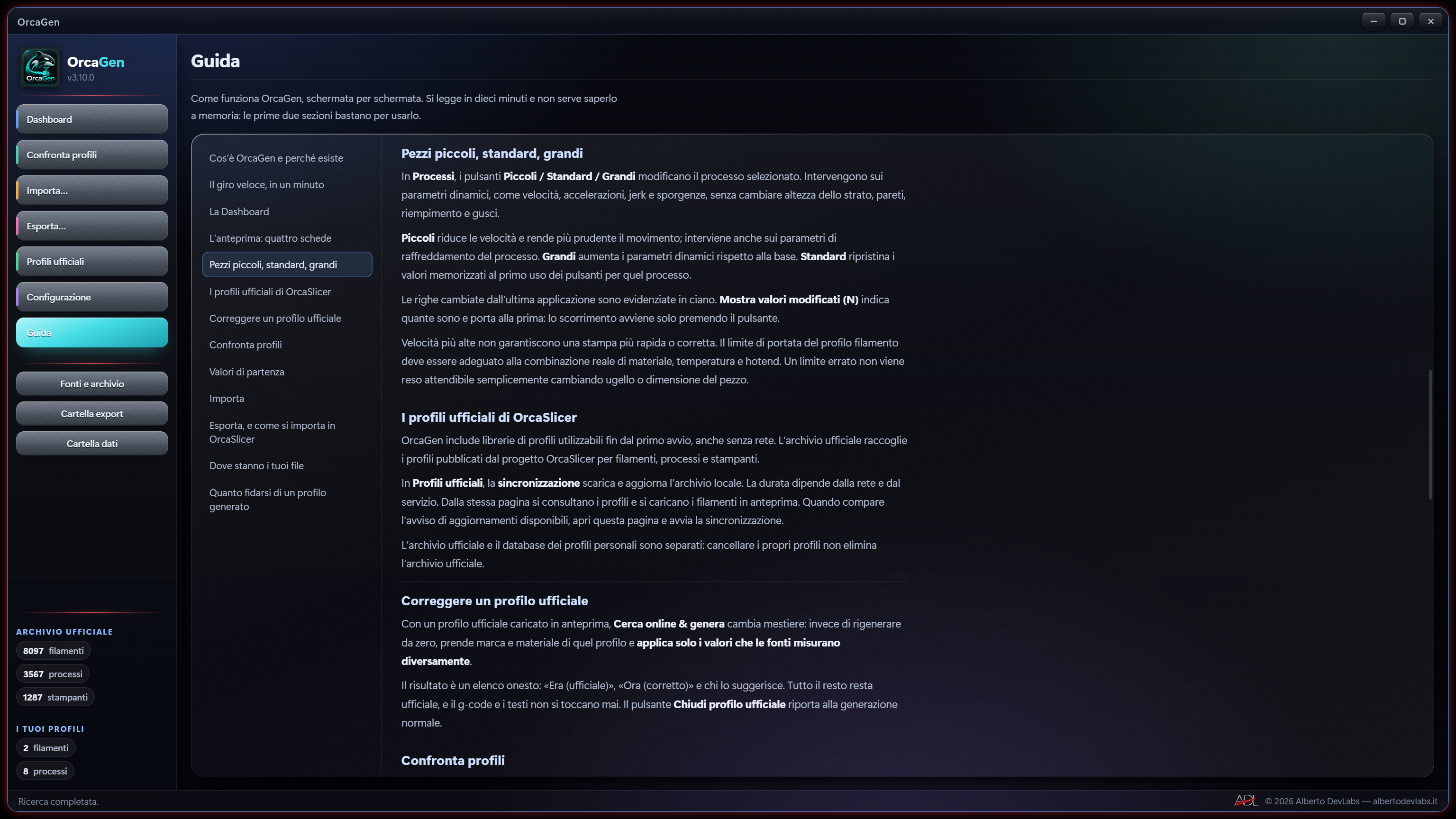
Piccoli e Grandi modificano i parametri dinamici del processo selezionato; Piccoli interviene anche sul raffreddamento. Standard ripristina la base memorizzata. Le righe cambiate sono evidenziate e raggiungibili con Mostra valori modificati; i preset non garantiscono velocità o qualità di stampa.
Esporta raccolte e copie multi-ugello
Esporta in massa raccoglie i filamenti personali in filamenti_export.zip, escludendo processi, stampanti e archivio ufficiale. Le varianti multi-nozzle creano copie nominate per ugelli 0,2, 0,4, 0,6 e 0,8 mm mantenendo invariata la portata: non sono calibrazioni dedicate.
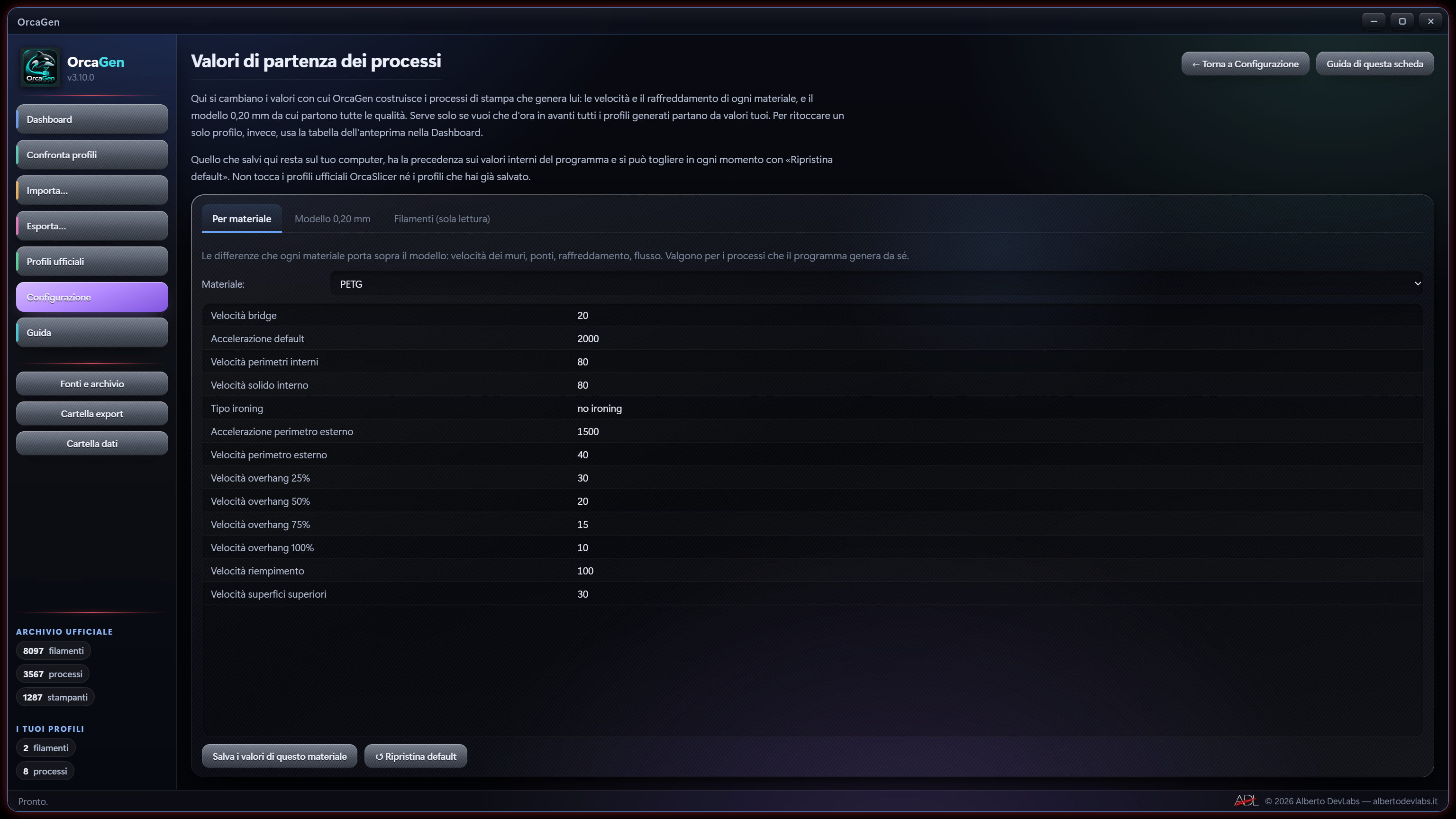
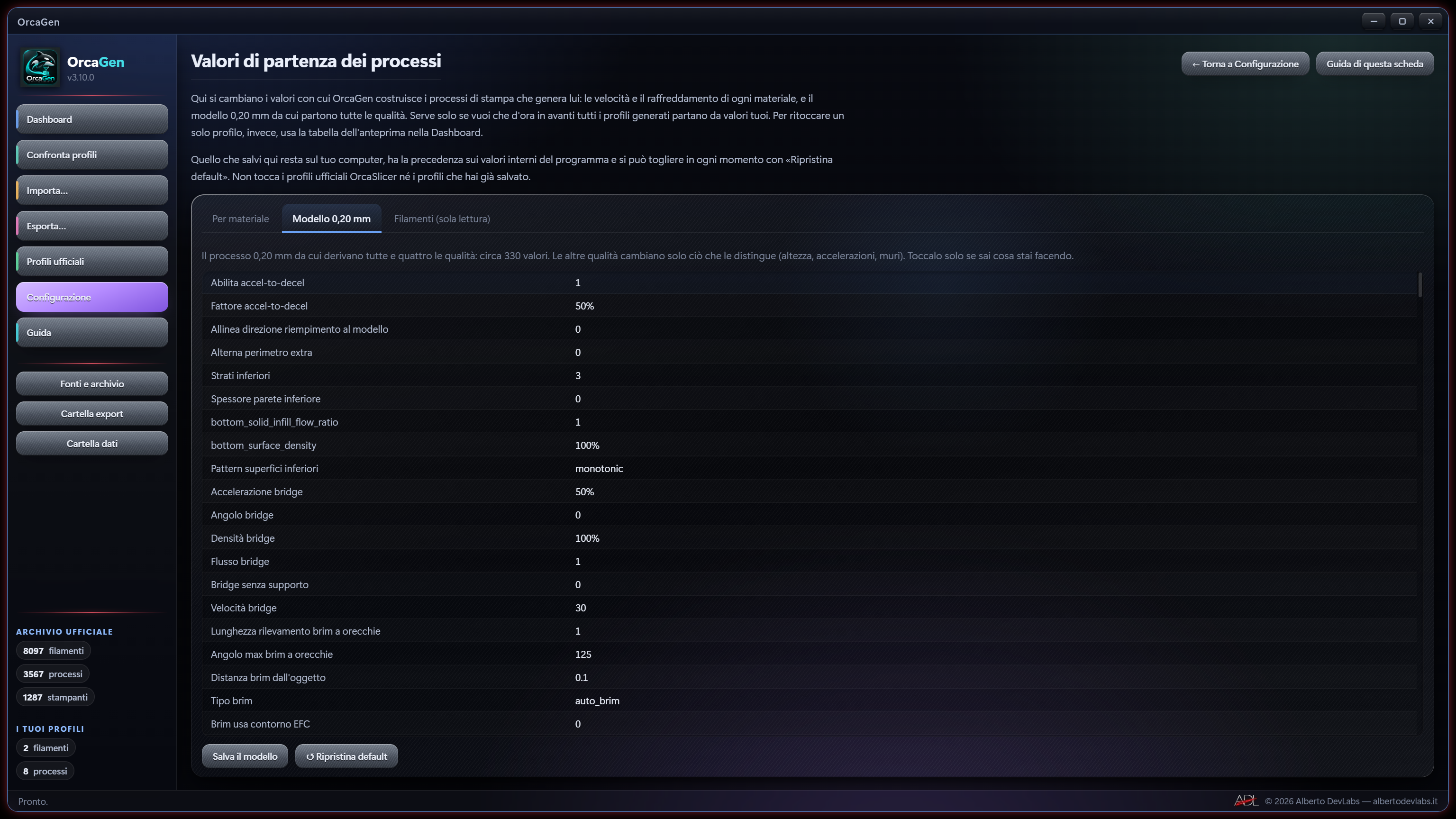
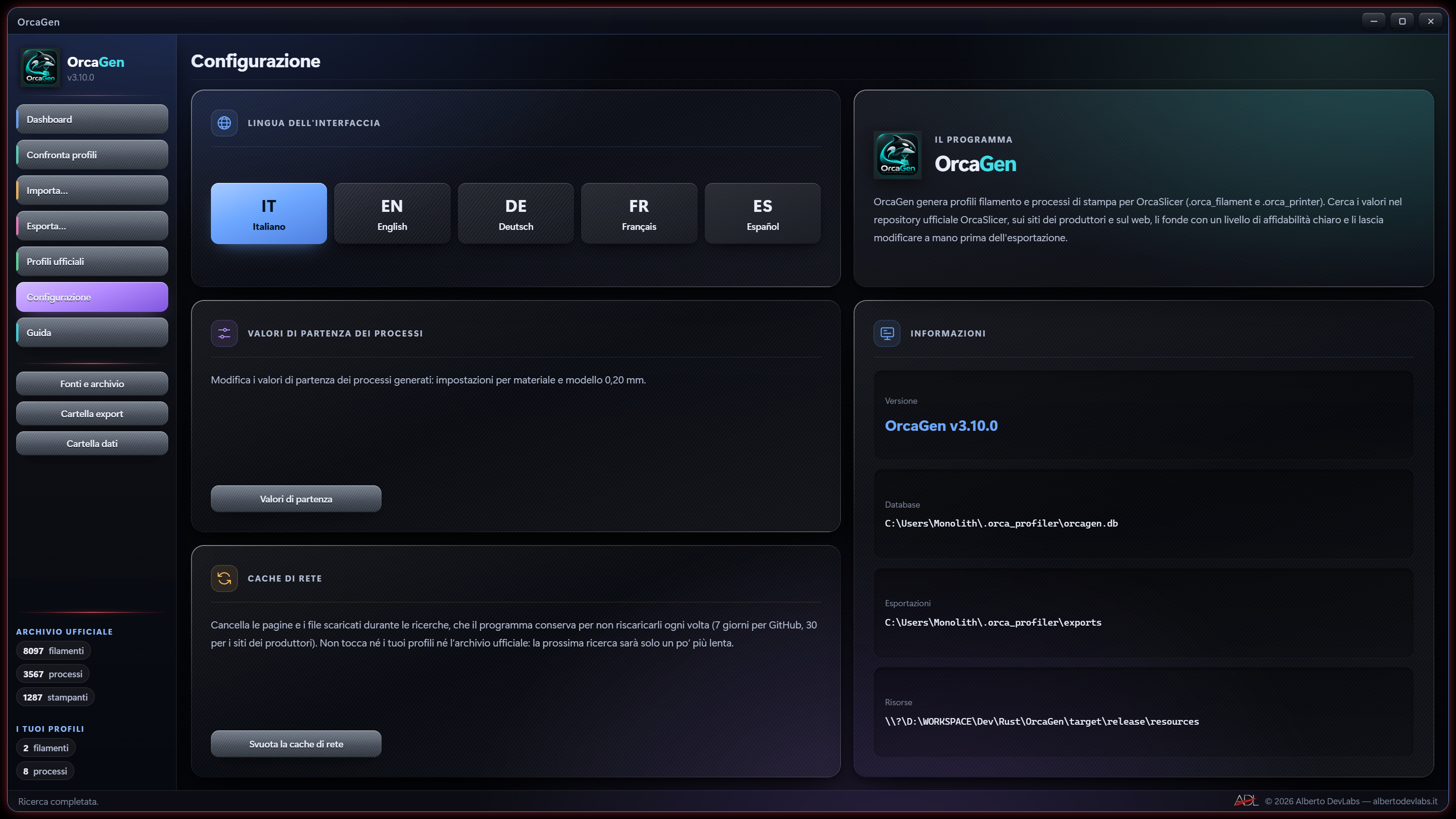
Personalizza le basi delle nuove generazioni
Da Configurazione si modificano il modello processo a 0,20 mm e le differenze per materiale, con salvataggio locale e ripristino dei predefiniti. Le modifiche valgono per le generazioni successive basate su quei dati e non riscrivono anteprima, profili salvati o archivio ufficiale.
Ritrova e gestisci i file prodotti
Cartella dati e Cartella export consentono navigazione, copia del percorso, apertura in Esplora file ed eliminazione confermata dei singoli export. Configurazione mostra i percorsi e permette di gestire la cache; file esportati e profili nel database restano indipendenti.
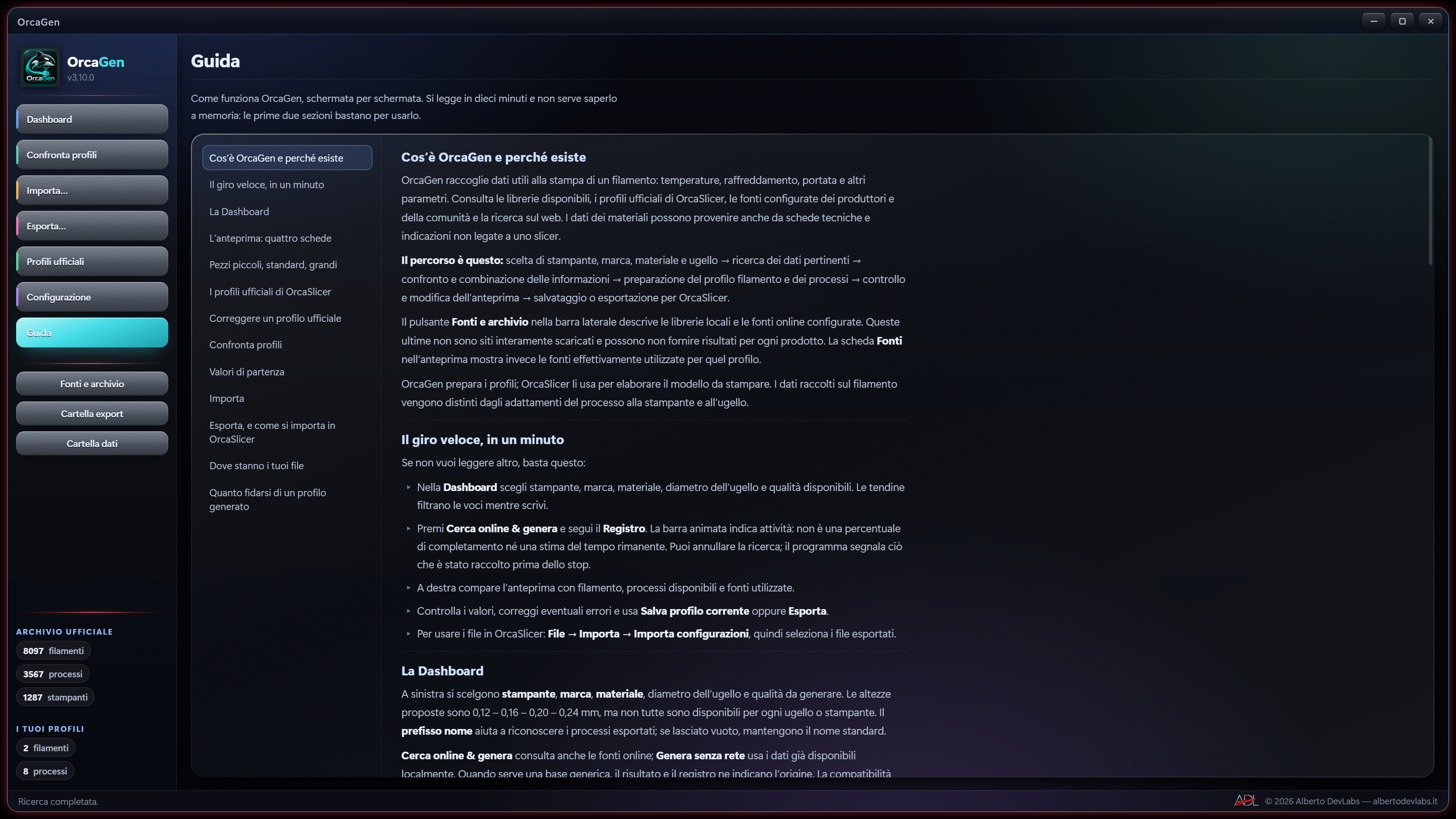
Consulta risorse e guida nella tua lingua
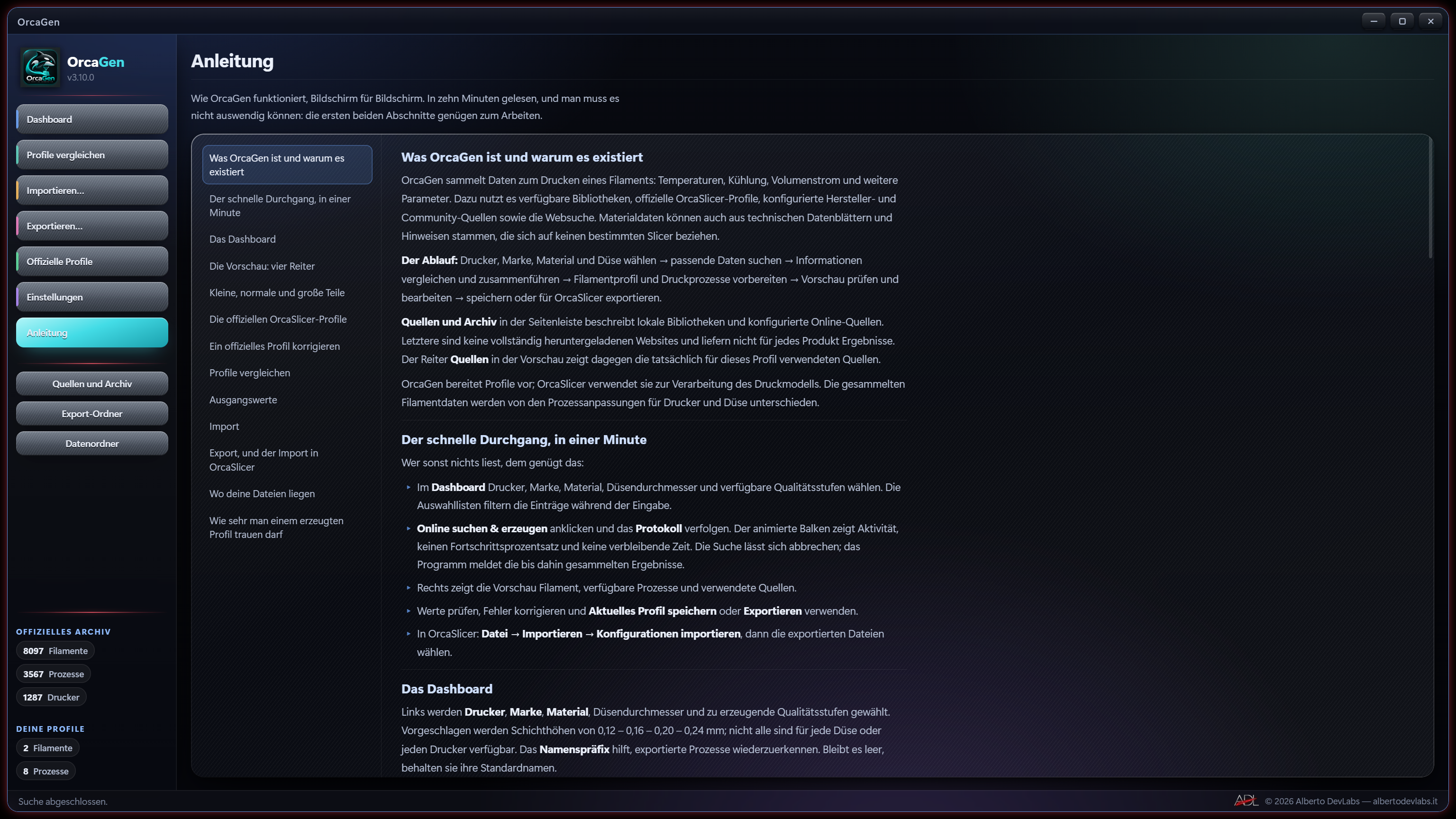
Fonti e archivio distingue librerie locali, basi dei materiali e fonti remote configurate dalla provenienza del singolo risultato. Interfaccia, guida generale e aiuto dei Valori di partenza sono disponibili in italiano, inglese, tedesco, francese e spagnolo.
Requisiti di Sistema
- Windows 10/11 a 64 bit.
- Microsoft WebView2 Runtime; se assente, l'installazione può richiedere il download del runtime.
- OrcaSlicer installato separatamente per utilizzare le configurazioni esportate.
- Connessione internet per ricerca online, controllo e sincronizzazione dell'archivio ufficiale; generazione senza rete limitata ai dati locali.
- Dati della stampante e dell'ugello disponibili per ottenere processi pertinenti; includere la stampante in un pacchetto richiede un suo profilo completo nel database personale.
- Distribuzione Solo A Pagamento secondo la scheda dell'autore; il modulo di licenza presente nei sorgenti richiede internet per l'attivazione e verifica localmente la licenza salvata.
Documentazione
A cosa serve OrcaGen
OrcaGen 3.10.2 prepara profili filamento e processi di stampa per OrcaSlicer. È rivolto a chi deve configurare un nuovo materiale, confrontare impostazioni esistenti o conservare configurazioni da riutilizzare su stampanti e ugelli diversi.
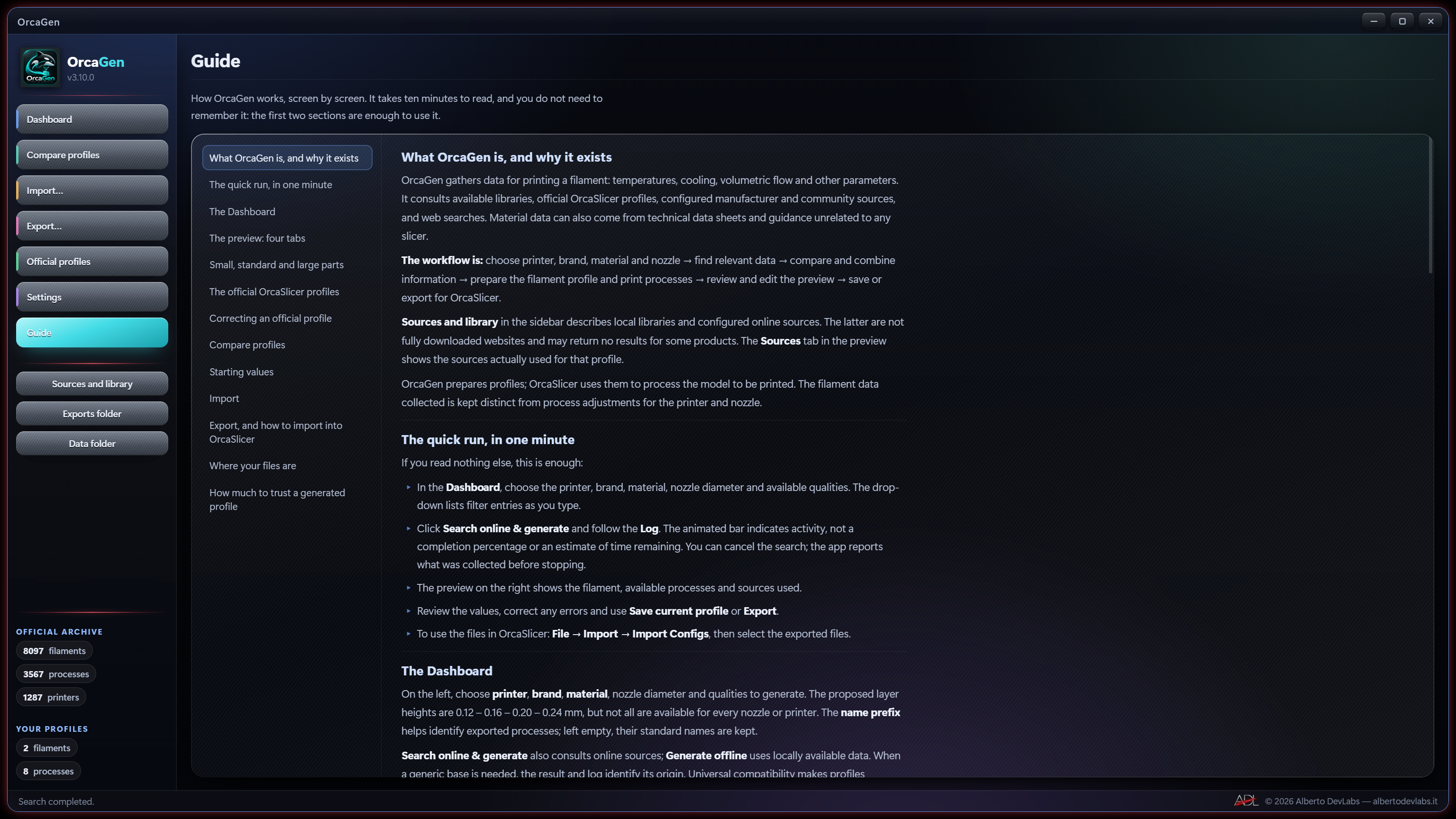
Raccoglie dati dalle librerie locali, dall'archivio ufficiale OrcaSlicer e dalle fonti online configurate, li combina e presenta un risultato modificabile. Rispetto a cercare e ricopiare parametri da pagine web e profili separati, riunisce ricerca, provenienza, confronto, modifica ed esportazione nello stesso ambiente.
È utile quando si cambia filamento, si vuole capire che cosa distingue due profili oppure si devono trasferire configurazioni nello slicer. Non elabora modelli 3D e non esegue la stampa: queste attività restano a OrcaSlicer e alla stampante.
Il profilo generato è un punto di partenza. Affidabilità delle fonti e validazione dei valori non equivalgono a una calibrazione della bobina o della macchina.
Installazione, distribuzione e requisiti
Installare la distribuzione Windows
- Procurarsi l'installer di OrcaGen dal canale di distribuzione indicato dall'autore.
- Eseguire il file
.exe. Il progetto configura un installer NSIS per l'utente corrente. - Assicurarsi che Microsoft WebView2 Runtime sia disponibile. Se manca, la sua installazione può richiedere un download tramite internet.
- Avviare OrcaGen.
- Installare separatamente OrcaSlicer per utilizzare le configurazioni esportate.
Sono richiesti Windows 10/11 a 64 bit e Microsoft WebView2 Runtime. La distribuzione include librerie locali e un archivio ufficiale predisposto per il rilascio. Il database personale parte vuoto; gli aggiornamenti conservano i dati personali già presenti.
La versione dichiarata dal workspace e dalla configurazione desktop è 3.10.2. La documentazione precedente indicava https://github.com/AlbertoTrento/OrcaGen/releases e il nome OrcaGen_3.10.0_x64-setup.exe per la versione 3.10.0. Il modulo aggiornamenti attuale configura invece il repository AlbRelic/OrcaGen e l'allegato OrcaGen-setup.exe. Questi riferimenti non dimostrano la disponibilità online di una release, che non è stata verificata durante la revisione editoriale.
Distribuzione e licenza
La distribuzione indicata dall'autore è Solo A Pagamento. Non sono specificati qui prezzi, durata della licenza o numero di postazioni.
Nei sorgenti è presente un modulo che attiva online una chiave, salva una licenza firmata e ne verifica localmente firma, prodotto e associazione alla macchina. Nei file dell'interfaccia consultati non è documentato un percorso completo di attivazione; questo manuale non attribuisce pertanto nomi a schermate o pulsanti di attivazione non riscontrati. Seguire le indicazioni fornite dall'autore con la distribuzione.
Il modulo conserva licenza.json e guid-macchina.txt nella cartella di configurazione dell'applicazione, distinta dalla cartella dei profili descritta più avanti. La verifica locale di una licenza valida non richiede rete; l'attivazione la richiede.
Connessione e compatibilità
Internet serve alla ricerca online, al controllo degli aggiornamenti dell'archivio ufficiale e alla sincronizzazione. Genera senza rete usa i dati locali. La disponibilità delle fonti remote non è garantita.
I formati di lavoro sono destinati a OrcaSlicer. Non è dichiarata una compatibilità generale con altri slicer o con tutti i modelli di stampante. Gli ugelli selezionabili sono 0,2 / 0,4 / 0,6 / 0,8 mm; qualità e processi disponibili dipendono da macchina, ugello e archivi.
Primo utilizzo
- Aprire la Dashboard e scegliere stampante, marca, materiale, diametro dell'ugello e qualità.
- Premere Cerca online & genera oppure Genera senza rete.
- Leggere il Registro e controllare filamento, processi e fonti nell'anteprima.
- Modificare i parametri necessari e usare Controlla il profilo.
- Correggere gli errori bloccanti, quindi usare Salva profilo corrente o aprire Esporta.
- Importare i file in OrcaSlicer tramite File → Importa → Importa configurazioni.
Salvataggio nel database ed esportazione su disco sono operazioni distinte: il primo conserva il lavoro in OrcaGen, la seconda produce i file per lo slicer.
Dashboard e generazione
Dati da inserire
Le tendine di stampante, marca e materiale filtrano le voci mentre si scrive. Selezionare il diametro effettivo dell'ugello e le qualità desiderate fra 0,12 / 0,16 / 0,20 / 0,24 mm. Non tutte le altezze sono disponibili per ogni combinazione.
Il prefisso nome aiuta a distinguere i processi esportati; lasciandolo vuoto restano i nomi standard. Indicare correttamente la stampante è necessario per ricercare i processi pertinenti.
Le opzioni di compatibilità universale rimuovono i vincoli di selezione della stampante dai profili. Non dimostrano che i parametri siano adatti a qualsiasi macchina.
Cerca online & genera
La ricerca consulta librerie locali, archivio ufficiale e fonti remote configurate, comprese fonti dei produttori, della comunità e ricerca web. Seleziona le informazioni per marca e materiale, distinguendo anche varianti rinforzate, e combina i dati tenendo conto della provenienza. Le divergenze possono produrre segnalazioni di conflitto.
Il Registro mostra l'attività e le note del risultato. La barra animata della ricerca indica attività, non percentuale di completamento o tempo restante. Il comando di annullamento interrompe le richieste successive; una richiesta già in corso può dover terminare. Un risultato interrotto può essere parziale e va valutato come tale.
Il risultato comprende il profilo filamento, i processi disponibili, le fonti e le note. Quando mancano dati specifici utilizzabili, il ricorso alle basi interne viene segnalato.
Genera senza rete
La modalità senza rete cerca il filamento nell'archivio ufficiale locale. Se manca una corrispondenza, usa la base del materiale e lo segnala.
Per i processi usa quelli disponibili nell'archivio per stampante e ugello. Se mancano le qualità richieste, può proporre altri processi disponibili della stessa combinazione, spiegandolo nel registro. Le qualità mancanti non vanno considerate generate.
Se la stampante non è indicata o non dispone di processi nell'archivio, il risultato può contenere soltanto il filamento. Controllare nome esatto della macchina e ugello; aggiornare l'archivio quando si dispone della rete.
Importare un .orca_printer permette di conservare e caricare il pacchetto della propria stampante, ma non aggiunge automaticamente una corrispondenza all'archivio ufficiale utilizzato da questa modalità.
Processi e portata
La ricerca dei processi usa librerie, profili disponibili online e basi interne. Nei processi generati dalle basi, OrcaGen adatta la geometria all'ugello e limita le velocità in relazione alla portata disponibile. Il solo diametro non determina la capacità di fusione dell'hotend e non moltiplica la portata del filamento.
Distinguere i processi trovati per la macchina dalle basi interne. Qualità mancanti e dati generici richiedono valutazione prima dell'uso.
Anteprima, modifica e validazione
Le quattro schede
- Settaggi (filamento): parametri modificabili direttamente nella tabella.
- Processi: selezione del processo e modifica dei suoi parametri.
- JSON: rappresentazione modificabile del profilo filamento come oggetto JSON.
- Fonti: provenienza dei dati utilizzati e relativa affidabilità.
Il badge di affidabilità riassume le informazioni raccolte. Controlla il profilo mostra errori e avvisi sui valori riconosciuti; non misura le prestazioni della stampante.
Correggere i dati
Una cella non valida viene evidenziata e conserva il testo da correggere. Un JSON vuoto, malformato o diverso da un oggetto viene segnalato. Gli errori bloccanti devono essere risolti prima delle operazioni di salvataggio o esportazione; gli avvisi richiedono valutazione.
Nei campi testuali, virgole e ritorni a capo restano parte del testo. I campi mostrati come liste JSON devono conservarne la struttura: ["Nome, completo","Altro nome"] rappresenta due elementi e [] una lista vuota. Prestare attenzione a note, liste di compatibilità e G-code durante le modifiche manuali.
Piccoli, Standard e Grandi
Nella scheda Processi, i tre pulsanti agiscono sul processo selezionato:
- Piccoli: riduce i parametri dinamici e interviene anche sul raffreddamento del processo.
- Grandi: aumenta i parametri dinamici rispetto alla base memorizzata.
- Standard: ripristina i valori memorizzati al primo utilizzo dei pulsanti per quel processo.
Intervengono su velocità, accelerazioni, jerk e sporgenze; non modificano altezza dello strato, pareti, riempimento e gusci. Le righe cambiate dall'ultima applicazione sono evidenziate in ciano. Mostra valori modificati (N) porta alla prima riga modificata.
Velocità più alte non garantiscono una stampa più rapida o corretta. La portata del filamento deve essere adeguata a materiale, temperatura e hotend.
Profili personali e confronto
Salvare e recuperare
Salva profilo corrente conserva il filamento e i processi associati con il loro contesto nel database personale. Nel riquadro Profili salvati, usare Aggiorna, Carica o il doppio clic per recuperare il lavoro. Il menu contestuale offre altre azioni sul profilo selezionato.
Elimina ed Elimina tutto richiedono conferma. Agiscono sui dati personali del database; non eliminano l'archivio ufficiale né i file già esportati.
Confrontare due profili
Aprire Confronta profili, scegliere il profilo A e il profilo B e avviare il confronto. L'azzurro evidenzia valori diversi, il viola parametri presenti soltanto su un lato. Il conteggio delle differenze aiuta a individuare l'entità del confronto.
È possibile modificare le celle o copiare il valore selezionato verso A o B. Se la destinazione è un profilo salvato, la modifica accettata aggiorna il database; se è il profilo corrente, aggiorna l'anteprima. I valori non validi vengono segnalati e devono essere corretti prima dell'aggiornamento.
Archivio ufficiale OrcaSlicer
Consultazione e caricamento
Aprire Profili ufficiali, cercare i profili e usare i filtri disponibili. I contatori consentono di consultare filamenti, processi e stampanti. I filamenti possono essere caricati nell'anteprima; processi e stampanti hanno viste informative.
L'archivio ufficiale è separato dal database personale. Caricare un filamento permette di esaminarlo e lavorarci senza riscrivere l'archivio originale. Se il campo stampante è vuoto, il programma può proporre le stampanti dichiarate dal profilo.
Sincronizzazione
Usare Sincronizza DB OrcaSlicer dalla pagina dei profili ufficiali. Il controllo può segnalare che l'archivio è già aggiornato; altrimenti la sincronizzazione scarica e prepara una nuova versione locale. La durata dipende dalla rete e dal servizio.
La nuova versione viene preparata separatamente e applicata al termine. Errore o annullamento prima dell'applicazione finale conservano l'archivio precedente. Un annullamento arrivato dopo il completamento non annulla l'aggiornamento già applicato.
Il comando di svuotamento dell'archivio ufficiale, con conferma, riguarda questo archivio separato. Per ripopolarlo occorre sincronizzarlo; non va confuso con Elimina tutto nei profili personali.
La sincronizzazione aggiorna i dati dei profili: è distinta dall'aggiornamento del programma.
Correggere un filamento ufficiale
Con un filamento ufficiale attivo, Cerca online & genera esegue la ricerca di correzioni per quel profilo. Aggiorna i valori numerici supportati per cui le fonti forniscono dati diversi e mostra il valore precedente, quello applicato e le fonti. Testi e G-code non sono oggetto di questa correzione automatica.
Esaminare l'elenco delle modifiche e i processi disponibili prima di salvare o esportare il risultato. Chiudi profilo ufficiale riporta alla generazione normale. Le correzioni non sono misurazioni eseguite sulla propria macchina.
Importazione
Formati e conferma
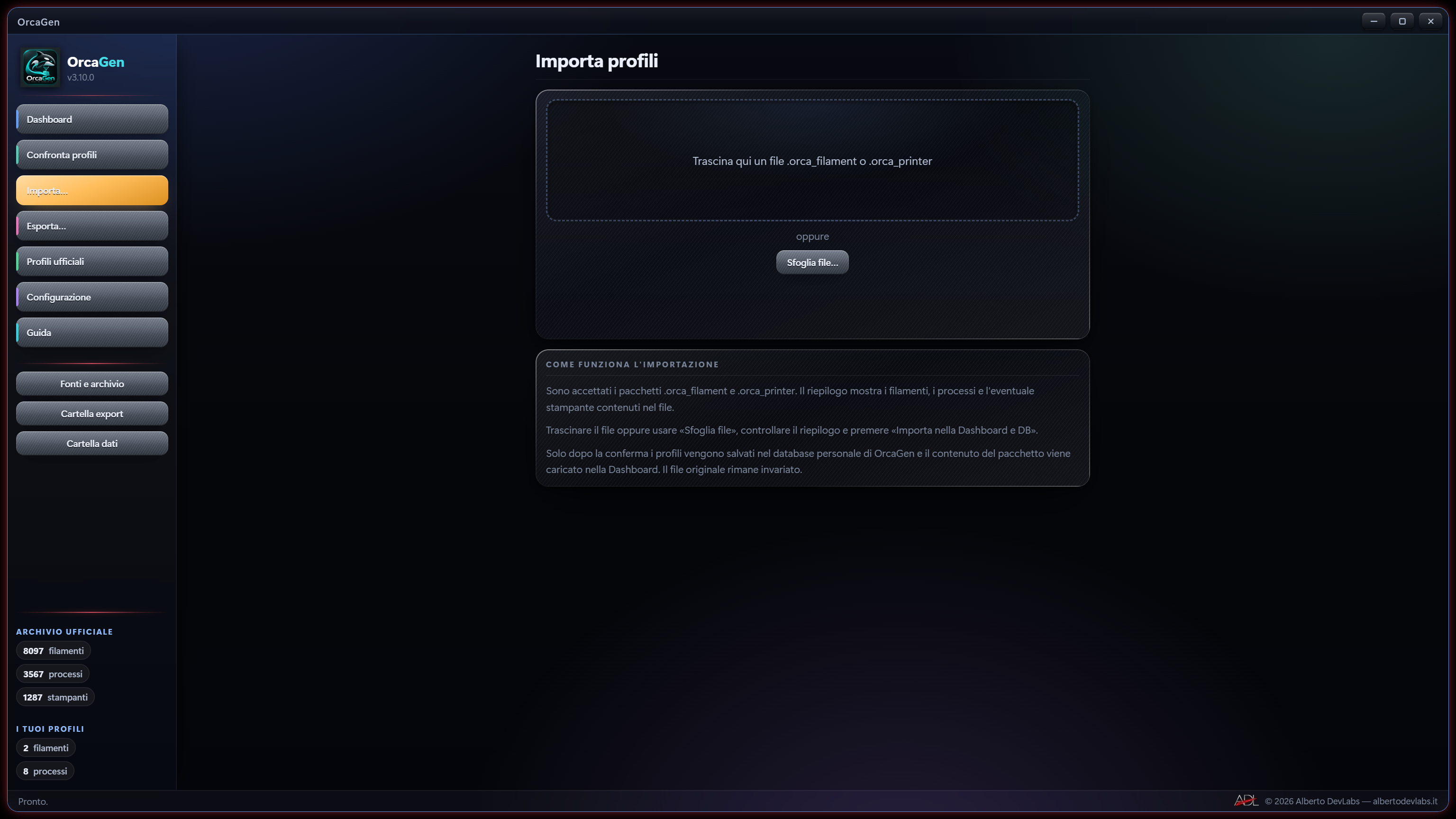
Nella pagina Importa, usare Sfoglia file oppure trascinare un .orca_filament o .orca_printer. Un pacchetto può contenere più filamenti, processi e, quando presente, una stampante.
La selezione mostra un riepilogo dei contenuti e non salva ancora nulla. Controllarlo e premere Importa nella Dashboard e DB. Dati non validi possono impedire il completamento dell'importazione.
Dopo la conferma, i profili vengono salvati nel database personale mantenendo gli abbinamenti del pacchetto. Il primo filamento e i processi vengono caricati nell'anteprima; l'eventuale stampante diventa disponibile nelle tendine. Il file originale resta intatto.
Esportazione
Preparare il contenuto
Aprire Esporta → Profilo corrente, scegliere il formato, controllare i nomi e selezionare gli elementi da includere. Le opzioni di compatibilità universale rimuovono i vincoli di selezione della stampante: non dimostrano che i parametri siano adatti a qualsiasi macchina.
| Modalità | Risultato | Limiti e uso |
|---|---|---|
| Solo filamento | .orca_filament | Esporta il filamento selezionato |
| Solo processi di stampa | .zip | Contiene i processi selezionati, da importare come configurazioni |
| Pacchetto completo | .orca_printer | Riunisce gli elementi selezionati e, se richiesta e disponibile, la stampante |
| Varianti multi-nozzle | Quattro .orca_filament | Copie nominate per 0,2 / 0,4 / 0,6 / 0,8 mm, con portata invariata |
Per includere la stampante nel pacchetto completo serve un suo profilo completo nel database personale, ottenibile importando il relativo .orca_printer. Il solo nome digitato non basta; dati mancanti o una selezione ambigua impediscono l'inclusione.
Le varianti multi-ugello conservano i parametri del filamento e ne distinguono il nome: non sono quattro calibrazioni dedicate.
Esporta in massa
Nella stessa pagina, Esporta in massa crea filamenti_export.zip con tutti i filamenti del database personale. Una nuova esportazione aggiorna quel file. Non comprende processi, stampanti o archivio ufficiale e non sostituisce una copia completa dei dati personali.
File prodotti e apertura dello slicer
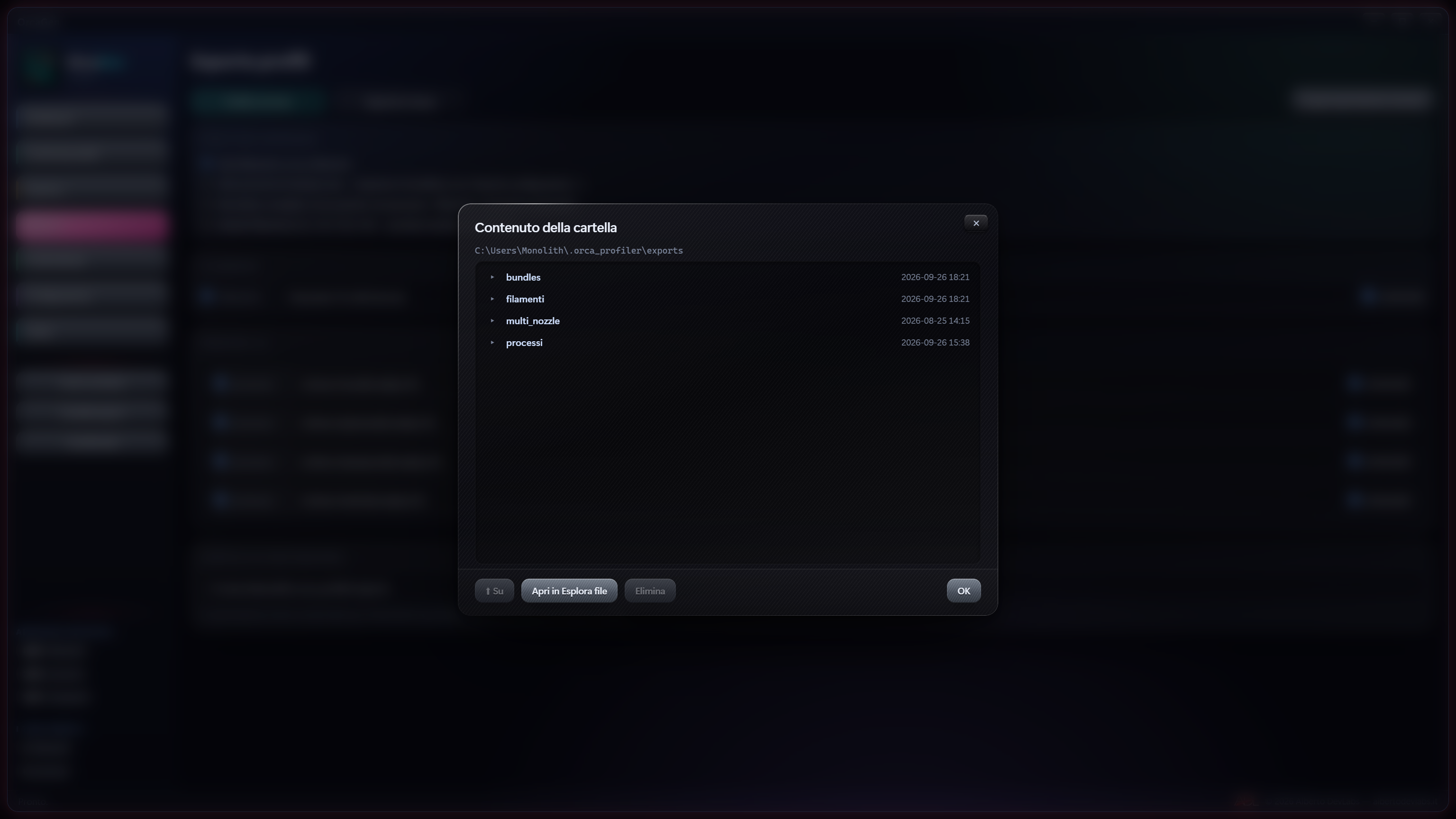
Gli export restano nella cartella dell'applicazione, con sottocartelle come filamenti, processi, bundles e multi_nozzle. Il riepilogo mostra i percorsi effettivi.
- Salva una copia: copia il file in un'altra posizione, mantenendo l'originale.
- Mostra il file: rende il file raggiungibile in Esplora file.
- Apri OrcaSlicer: avvia lo slicer installato. Se non viene trovato, selezionare
orca-slicer.exenella cartella di installazione.
L'apertura dello slicer non importa automaticamente i file. In OrcaSlicer usare File → Importa → Importa configurazioni, raggiungere la cartella export, eventualmente incollando il percorso copiato, e selezionare i file.
Configurazione e valori di partenza
Lingua, cache e percorsi
Configurazione contiene il selettore di lingua, le informazioni sui percorsi, la gestione della cache di rete e l'accesso ai valori di partenza. Interfaccia e guida sono disponibili in italiano, inglese, tedesco, francese e spagnolo. La gestione della cache è distinta dalla cancellazione dei profili.
Personalizzare le basi dei processi
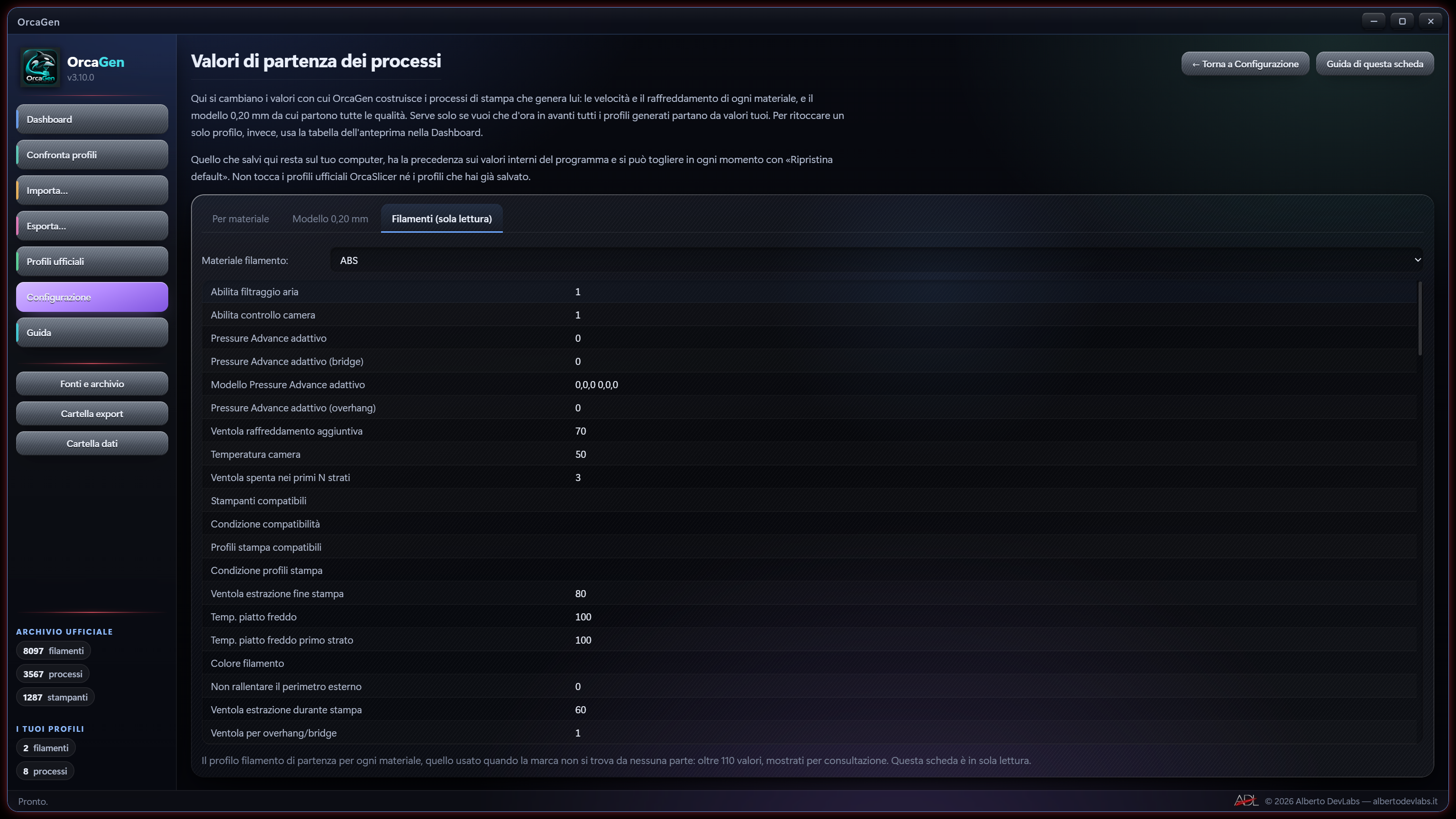
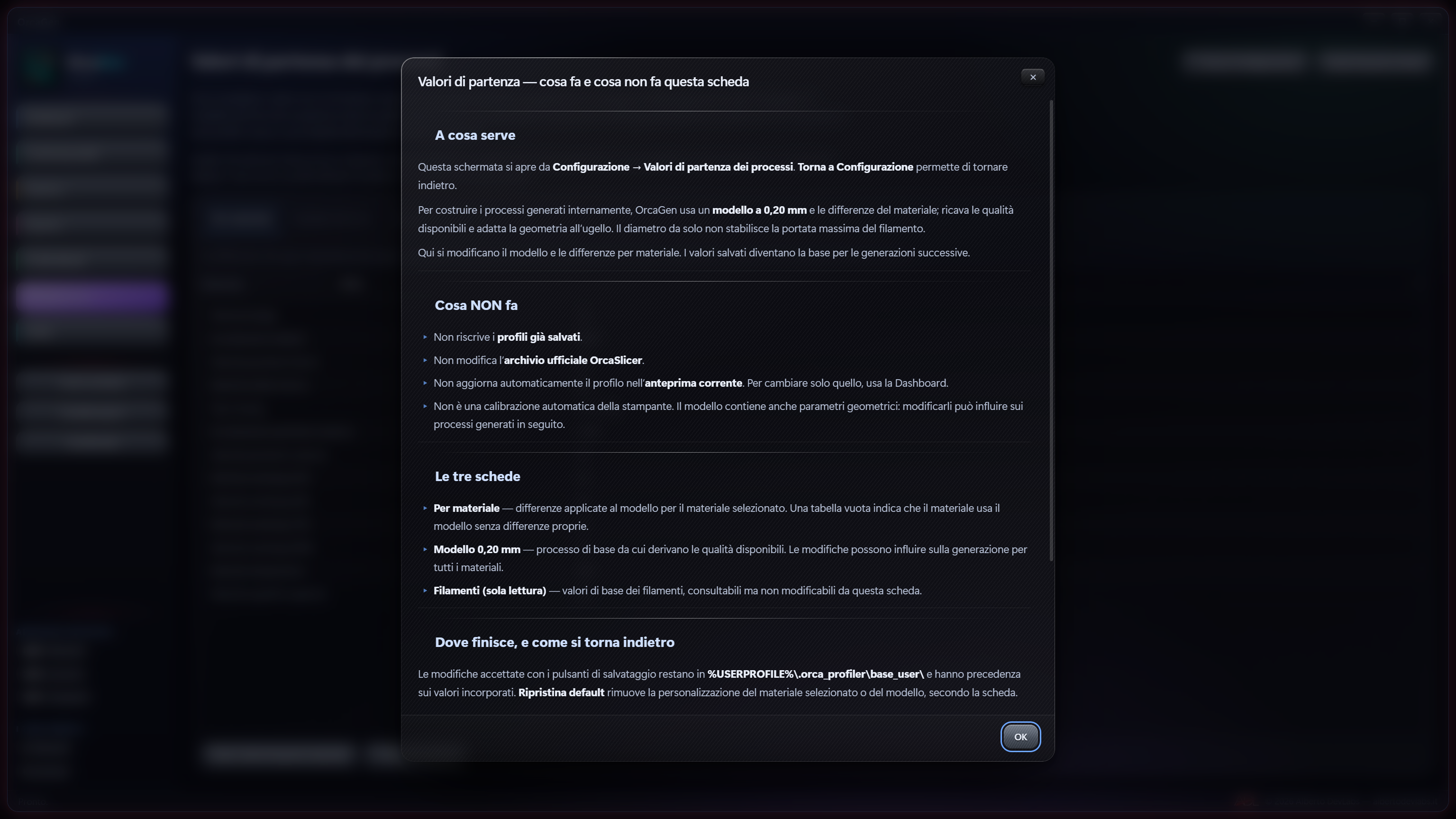
Aprire Configurazione → Valori di partenza dei processi. Sono disponibili tre schede:
- Per materiale: differenze applicate al modello per il materiale scelto. Una tabella vuota indica l'assenza di differenze specifiche.
- Modello 0,20 mm: base da cui derivano le qualità dei processi generati internamente; una modifica può influenzare più materiali.
- Filamenti (sola lettura): consultazione dei valori di base dei filamenti.
Modificare i valori e usare i pulsanti di salvataggio. Le personalizzazioni hanno precedenza sulle basi incorporate e restano in %USERPROFILE%\.orca_profiler\base_user\process\: _template.json per il modello e file material_*.json per i materiali.
Ripristina predefiniti rimuove la personalizzazione del materiale o del modello, secondo la scheda. Guida di questa scheda spiega l'editor; Torna a Configurazione riporta alle impostazioni.
Le modifiche valgono per le generazioni successive che usano queste basi. Non riscrivono profili salvati, archivio ufficiale o anteprima corrente. Per correggere un solo risultato, usare la Dashboard. Anche qui gli errori bloccanti impediscono il salvataggio e le liste devono mantenere il formato JSON.
Dati, cartelle e cancellazione
I percorsi effettivi sono mostrati in Configurazione. La cartella ordinaria dei profili è %USERPROFILE%\.orca_profiler\.
| Elemento | Contenuto |
|---|---|
orcagen.db | Profili personali e associazioni |
orcaslicer.db | Archivio ufficiale locale |
exports\ | File esportati |
base_user\process\ | Personalizzazioni delle basi processo |
cache\ | File usati dalle attività di rete |
app.log | Registro dell'applicazione |
Cartella dati e Cartella export aprono un pannello interno. Fare clic su una sottocartella per entrarvi; Su risale. Copia percorso copia il percorso e Apri in Esplora file apre la cartella visualizzata in Windows.
L'eliminazione dal pannello è limitata a singoli file di export e richiede conferma; non elimina cartelle o file del database. Cancellare un export non rimuove il profilo salvato. Cancellare i profili personali non rimuove gli export già presenti sul disco.
Fonti, affidabilità e risoluzione dei problemi
Interpretare le fonti
Fonti e archivio descrive le risorse locali, i materiali di base e le fonti online configurate. La scheda Fonti del risultato indica invece le fonti effettivamente utilizzate. Consultare anche il Registro per comprendere ripieghi, conflitti e qualità mancanti.
Un sito configurato non è un sito interamente scaricato. Può essere irraggiungibile, cambiare struttura o non contenere dati pertinenti. Il badge di affidabilità riguarda le informazioni raccolte e non certifica la riuscita di una stampa.
Problemi frequenti
- Mancano i processi: controllare nome della stampante, ugello, qualità e archivio disponibile. In modalità senza rete, l'assenza di dati della macchina può produrre soltanto il filamento.
- Compaiono valori generici: mancano dati specifici utilizzabili; leggere la provenienza e adattare il profilo con una calibrazione adeguata.
- Salvataggio o export bloccati: correggere celle evidenziate e JSON malformato. Un oggetto JSON e una lista JSON non sono intercambiabili.
- Impossibile includere la stampante: importare il suo pacchetto completo e selezionare un profilo personale univoco con i dati necessari.
- OrcaSlicer non si apre: indicare il percorso del suo eseguibile. È possibile aprirlo separatamente e importare manualmente le configurazioni.
- Il profilo resta sul disco dopo Elimina: il comando ha rimosso il record personale, mentre il file esportato è indipendente; gestirlo da Cartella export.
- Ricerca interrotta o fonte indisponibile: leggere il Registro e controllare se il risultato contiene dati parziali o valori di base prima di utilizzarlo.
Limiti di impiego
Temperatura, flusso e portata devono essere valutati sulla combinazione reale di materiale, hotend e stampante. La validazione controlla struttura e valori riconosciuti, non la bobina. Compatibilità universale, preset dimensionali e copie multi-ugello non sostituiscono questa valutazione. Non sono garantiti risultati, prestazioni o compatibilità con tutte le stampanti.
Sorgenti e compilazione
Questa sezione riguarda chi lavora sui sorgenti; non è necessaria per l'uso dell'installer. Servono Rust con toolchain MSVC, strumenti C++ di Visual Studio e Node.js con npm. Il workspace dichiara Rust 1.80 come versione minima.
Dalla radice del progetto, il percorso documentato per compilare e avviare il debug è:
cargo build -p orcagen --bin orcagen --locked
.\target\debug\orcagen.exe
L'opzione --locked richiede un Cargo.lock disponibile e coerente. Per preparare l'archivio ufficiale, se assente o da aggiornare, e costruire l'installer:
cargo run --release -p orcagen-archivio
npx.cmd @tauri-apps/cli@^2 build
Lo strumento dell'archivio prepara resources/orca_archive/orcaslicer.db, incluso nella distribuzione; non prepara il database personale. L'installer è prodotto in target/release/bundle/nsis/. I comandi sono riportati come istruzioni, senza esecuzione in questa revisione.
Il manifesto Cargo dichiara la licenza MIT; la scheda dell'autore indica la distribuzione commerciale Solo A Pagamento. Questi metadati sono conservati senza dedurne condizioni commerciali ulteriori.
I sorgenti comprendono anche comandi per controllo della versione pubblicata, download e installazione dell'aggiornamento del programma. Nei file dell'interfaccia consultati non è documentato il relativo percorso utente completo: non viene presentato come una sequenza di pulsanti disponibile e verificata. Questo meccanismo è distinto dalla sincronizzazione dell'archivio OrcaSlicer.
Stato della documentazione
Manuale aggiornato mediante lettura dei materiali esistenti e dei sorgenti pertinenti della versione 3.10.2. Sono stati mantenuti le istruzioni operative, i formati, i percorsi e i limiti attendibili; sono stati aggiornati il riferimento di versione e le informazioni su distribuzione, installazione e moduli di licenza e aggiornamento.
La revisione è esclusivamente editoriale: non sono stati scritti file né eseguiti test, build, prove dell'interfaccia, importazioni nello slicer o stampe fisiche. Non sono state ispezionate immagini né verificate risorse online. Il changelog e il rapporto del progetto conservano la storia delle verifiche precedenti e i relativi limiti.
Ottieni OrcaGen
Versione Premium
Prepara e confronta profili per OrcaSlicer senza ricopiare a mano i dati del filamento
Compra – 24 €Licenza per 3 computer · Come funziona l'acquisto