GhostBar
Rende trasparente lo sfondo della barra delle applicazioni di Windows, su tutti i monitor. Nessuna finestra: solo un'icona nell'area di notifica accanto all'orologio.
Cosa offre
Sfondo trasparente su tutte le taskbar
Rende trasparente lo sfondo della barra delle applicazioni tramite l'accent di composizione di DWM (SetWindowCompositionAttribute), applicato alla taskbar del monitor principale (Shell_TrayWnd) e a quella di ogni monitor secondario (Shell_SecondaryTrayWnd). Icone, orologio e area di notifica restano visibili e cliccabili: cambia solo lo sfondo. L'elenco delle taskbar viene ricalcolato a ogni uso, così un monitor aggiunto o tolto viene trattato subito.
Tre modalità: Trasparente, Semitrasparente, Normale
Trasparente toglie del tutto lo sfondo. Semitrasparente stende una tinta al 55% che lascia intravedere quello che c'è dietro, scura sul tema scuro e chiara sul tema chiaro di Windows, letto dal registro. Normale spegne l'effetto e lascia che Windows disegni la barra da sé. La modalità si sceglie dal menu dell'icona e viene ricordata; al primo avvio è Trasparente.
Trasparenza vera su Windows 11 con il provider XAML
Su Windows 11 la taskbar è un'isola XAML che dipinge il proprio sfondo sopra il backdrop di DWM, e il solo accent la tingerebbe senza renderla trasparente. GhostBar carica dentro explorer.exe il provider ghostbar_tap.dll attraverso InitializeXamlDiagnosticsEx, l'API di diagnostica XAML di Windows (la stessa del Live Visual Tree di Visual Studio). Il provider osserva l'albero visuale e rende trasparenti gli elementi BackgroundFill, BackgroundStroke e ScreenEdgeStroke, cioè lo sfondo e le righe di bordo; li ripristina quando si torna in Normale o alla chiusura.
Screenshot e video

Funzionalità
Scelta automatica della tecnica in base alla versione di Windows
All'avvio legge la build del sistema con RtlGetVersion e sceglie: solo accent su Windows 10, accent più provider XAML da Windows 11 (build 22000) in poi, comprese le build future. Se il provider non riesce ad agganciarsi, GhostBar scala al solo accent e continua a funzionare, e il menu mostra la voce «Effetto ridotto su questa versione di Windows». Le build più vecchie di Windows 10 2004 funzionano con lo stesso avviso.
Resiste ai riavvii di Explorer, ai cambi di monitor e di tema
Ascolta il messaggio TaskbarCreated (Explorer ripartito), WM_DISPLAYCHANGE, WM_DEVICECHANGE e WM_DPICHANGED (monitor e risoluzione), WM_THEMECHANGED e WM_SETTINGCHANGE (tema e colori) e riapplica l'effetto poco dopo, quando le nuove taskbar esistono. Un timer di sorveglianza a un secondo riscrive comunque l'effetto, perché Windows a volte lo azzera senza avvisare; ogni dieci secondi controlla che il provider XAML sia ancora vivo e, se Explorer è ripartito, lo ricarica. L'icona nell'area di notifica viene ricreata da sola dopo un riavvio di Explorer.
Nascondi la barra
Una spunta nel menu attiva o disattiva l'opzione di Windows «Nascondi automaticamente la barra delle applicazioni» (ABM_SETSTATE): la barra scende e ricompare portando il mouse sul bordo dello schermo. È l'impostazione di sistema, unica per tutti i monitor, e lo stato mostrato nel menu si rilegge sempre dalla shell; resta com'è anche dopo aver chiuso GhostBar, come se l'avesse cambiata l'utente dalle impostazioni.
Avvio automatico
Spunta nel menu che iscrive o toglie GhostBar dalla chiave Run di HKEY_CURRENT_USER: niente privilegi di amministratore, niente effetti sugli altri utenti. A ogni avvio il percorso registrato viene riallineato a quello dell'eseguibile, così uno spostamento o un aggiornamento non lascia una voce che punta al nulla. Attivo dopo l'installazione.
Avviso sugli effetti trasparenza di Windows
Se l'impostazione «Effetti trasparenza» di Windows è disattivata la barra resta opaca qualunque cosa faccia GhostBar. All'avvio lo rileva e lo dice con un fumetto sull'icona; il menu mostra la voce «Attiva gli effetti trasparenza di Windows», che lo fa solo su richiesta esplicita e notifica la shell perché ridisegni subito. GhostBar non cambia mai quell'impostazione di sua iniziativa.
Icona nell'area di notifica con menu
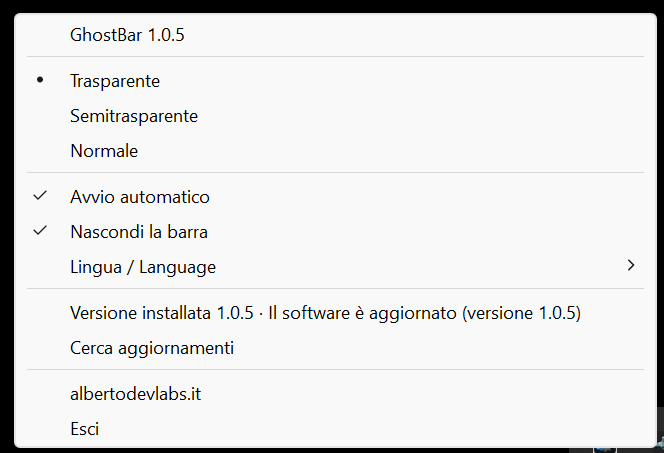
L'unica interfaccia: un'icona accanto all'orologio, con la modalità corrente nel suggerimento. Il menu (clic destro o sinistro) mostra nome e versione, gli eventuali avvisi, le tre modalità come scelta esclusiva, Avvio automatico, Nascondi la barra, il sottomenu delle lingue, il collegamento albertodevlabs.it che apre il sito nel browser predefinito (con il logo accanto, se incorporato) ed Esci.
Interfaccia in cinque lingue
Italiano, inglese, tedesco, francese e spagnolo, selezionabili dal sottomenu «Lingua / Language». Al primo avvio adotta la lingua dell'interfaccia di Windows, altrimenti l'inglese, e la scrive nelle impostazioni. Tutte le stringhe stanno in file lang/<codice>.json caricati all'avvio: una lingua nuova si aggiunge copiando un file, senza ricompilare. Si cercano prima in %APPDATA%\GhostBar\lang, poi accanto all'eseguibile; le cinque di serie sono anche incorporate nell'eseguibile come rete di sicurezza. Una chiave mancante ripiega sull'inglese.
Impostazioni piccole e tolleranti
Modalità, avvio automatico e lingua stanno in %APPDATA%\GhostBar\config.toml. Se il file manca, è parziale o è illeggibile si riparte dai valori predefiniti senza impedire l'avvio; la scrittura passa da un file temporaneo e poi rinomina, così un'interruzione non lascia un file troncato.
Istanza singola e chiusura ordinata
Un mutex di sessione impedisce due copie in esecuzione: la seconda avvisa e si chiude. Alla chiusura, al logoff e allo spegnimento GhostBar rimette la taskbar com'era e toglie l'icona. L'opzione a riga di comando --quit chiede all'istanza in esecuzione di chiudersi in modo ordinato e aspetta che l'abbia fatto: la usano l'installer e il disinstallatore.
Installer per utente, senza amministratore
Pacchetto Inno Setup in cinque lingue che installa in %LOCALAPPDATA%\Programs\GhostBar senza chiedere privilegi elevati, crea il collegamento nel menu Start, attiva l'avvio automatico e può avviare subito il programma. Prima di aggiornare chiude l'istanza in esecuzione; la disinstallazione la chiude in modo ordinato, toglie file, collegamento e avvio automatico, e chiede se rimuovere anche le impostazioni personali.
Registro diagnostico del provider
Il provider XAML scrive in %TEMP%\ghostbar-tap.log se si è caricato, quali elementi ha riconosciuto e se applicarli è riuscito: è la prima cosa da guardare quando la barra non diventa trasparente.
Requisiti di Sistema
- Windows 10 versione 2004 (build 19041) o successiva, 64 bit; su Windows 11 l'effetto è completo grazie al provider XAML
- Impostazione «Effetti trasparenza» di Windows attiva (Impostazioni → Personalizzazione → Colori)
- Nessun runtime aggiuntivo: eseguibile nativo
- Esecuzione come utente normale, non come amministratore: il provider deve caricarsi in explorer.exe con lo stesso utente
Documentazione
INSTALLAZIONE
Esegui GhostBar-<versione>-setup.exe. L'installer non chiede privilegi di amministratore: installa in %LOCALAPPDATA%\Programs\GhostBar, crea il collegamento nel menu Start e attiva l'avvio automatico (la casella si può togliere durante l'installazione). Alla fine può avviare subito GhostBar.
PRIMO AVVIO
GhostBar non apre finestre: compare solo un'icona nell'area di notifica accanto all'orologio e la barra delle applicazioni diventa trasparente su tutti i monitor. Il suggerimento dell'icona mostra la modalità in uso. La lingua è quella di Windows fra italiano, inglese, tedesco, francese e spagnolo; altrimenti l'inglese.
Se Windows ha gli effetti trasparenza disattivati, la barra resta opaca: GhostBar lo segnala con un fumetto sull'icona, e nel menu compare la voce «Attiva gli effetti trasparenza di Windows». È l'unico modo in cui GhostBar tocca quell'impostazione: solo se glielo chiedi.
IL MENU
Clic destro (o sinistro) sull'icona. In ordine:
- GhostBar e numero di versione.
- Solo se serve: «Effetto ridotto su questa versione di Windows» (il provider XAML non si è agganciato e si lavora con il solo accent) e «Attiva gli effetti trasparenza di Windows».
- Trasparente: lo sfondo sparisce del tutto.
- Semitrasparente: si intravede quello che c'è dietro; la tinta segue il tema chiaro o scuro di Windows.
- Normale: nessun effetto, la barra torna come la disegna Windows.
- Avvio automatico: GhostBar parte all'accesso a Windows (chiave Run dell'utente corrente).
- Nascondi la barra: è la spunta «Nascondi automaticamente la barra delle applicazioni» di Windows. Con la spunta attiva la barra scende e ricompare portando il mouse sul bordo dello schermo. Vale per tutti i monitor insieme (è un limite di Windows) e resta com'è anche dopo aver chiuso GhostBar.
- Lingua / Language: le lingue disponibili; il cambio è immediato.
- albertodevlabs.it: apre il sito nel browser.
- Esci: rimette la taskbar com'era e chiude il programma.
COME FUNZIONA
GhostBar rileva la versione di Windows all'avvio. Su Windows 10 basta l'accent di composizione di DWM sulle finestre della taskbar. Su Windows 11 la taskbar dipinge un proprio sfondo sopra il backdrop, quindi GhostBar carica dentro explorer.exe il provider ghostbar_tap.dll tramite la diagnostica XAML di Windows, che rende trasparenti sfondo e righe di bordo. Se il provider non si aggancia, GhostBar continua con il solo accent e lo dice nel menu. Un timer di sorveglianza riapplica l'effetto ogni secondo, e gli eventi di sistema (Explorer ripartito, monitor collegato o scollegato, cambio di tema o di risoluzione) lo fanno riapplicare subito dopo.
IMPOSTAZIONI
Stanno in %APPDATA%\GhostBar\config.toml:
mode = "trasparente" (trasparente | semitrasparente | normale)
autostart = true
language = "it"
Se il file manca o è illeggibile si riparte dai valori predefiniti.
LINGUE
Le stringhe stanno in file lang/<codice>.json. Per aggiungere o correggere una lingua copia un file in %APPDATA%\GhostBar\lang: quella cartella vince sulla cartella d'installazione. Una chiave mancante ripiega sull'inglese.
RIGA DI COMANDO
GhostBar.exe --quit chiede all'istanza in esecuzione di chiudersi in modo ordinato e aspetta che l'abbia fatto. Lo usano l'installer e il disinstallatore.
DISINSTALLAZIONE
Da Impostazioni → App. Il disinstallatore chiude GhostBar in modo ordinato (così la taskbar torna normale), toglie i file, il collegamento e l'avvio automatico, e chiede se rimuovere anche le impostazioni personali in %APPDATA%\GhostBar. Il provider resta caricato dentro explorer.exe fino al primo riavvio di Explorer o del computer, ma è inerte: ha già rimesso lo sfondo originale.
SE QUALCOSA NON VA
- La barra resta opaca: controlla che gli effetti trasparenza di Windows siano attivi (voce nel menu).
- La barra si tinge ma non è trasparente su Windows 11: guarda %TEMP%\ghostbar-tap.log, che dice se il provider si è caricato e cosa ha trovato.
- Il menu dice «Effetto ridotto»: la versione di Windows è più vecchia di Windows 10 2004, oppure il provider XAML non si è agganciato; GhostBar lavora comunque con il solo accent.
- Chiudere GhostBar a forza (Gestione attività) lascia la taskbar trasparente: usa Esci dal menu, o GhostBar.exe --quit.
Ottieni GhostBar
Gratis
Rende trasparente lo sfondo della barra delle applicazioni di Windows, su tutti i monitor. Nessuna finestra: solo un'icona nell'area di notifica accanto all'orologio.
ScaricaIl browser o Windows possono mostrare un avviso perché il file è nuovo e non ancora conosciuto: scegli Mantieni / Esegui comunque. Il file è sicuro e pubblicato direttamente da Alberto DevLabs.